

Pernahkah Anda sering menemukan pesan error seperti “Service Required” atau “Ink Pad is at the end of its service life”. Masalah ini biasanya terjadi karena bantalan tinta atau waste ink pad sudah penuh oleh tinta sisa. Melalui panduan ini Anda akan mempelajari cara mengganti bantalan tinta printer Epson L3210 secara mandiri dengan langkah yang sederhana.
Metode ini dapat membantu menghemat biaya servis sekaligus memperpanjang usia printer. Ikuti setiap langkah dengan hati-hati agar proses penggantian berjalan aman.
Apa Itu Bantalan Tinta pada Printer Epson?
Sebelum masuk ke proses penggantian, penting memahami fungsi bantalan tinta pada printer. Komponen ini sering tidak terlihat oleh pengguna, tetapi memiliki peran penting dalam sistem pencetakan.
Bantalan tinta adalah spons penyerap yang berada di bagian dalam printer. Komponen ini menampung tinta sisa yang keluar saat proses cleaning head atau pembersihan nozzle. Seiring waktu, bantalan tersebut akan penuh oleh tinta yang terserap. Ketika kapasitasnya mencapai batas tertentu, printer seperti Epson L3210 akan berhenti bekerja dan menampilkan pesan error.
Dengan memahami fungsi bantalan tinta, Anda akan lebih mudah mengetahui kapan komponen ini perlu dibersihkan atau diganti. Pengetahuan ini juga membantu mencegah kerusakan printer yang lebih serius.
Tanda Bantalan Tinta Epson L3210 Sudah Penuh

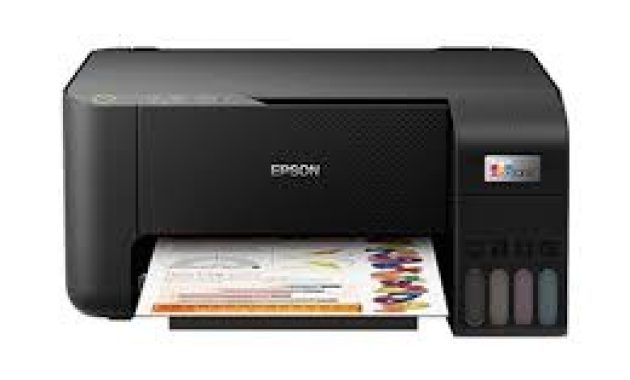
Sumber: Epson Caribbean
Mengetahui gejala bantalan tinta penuh dapat membantu Anda segera mengambil tindakan sebelum printer benar-benar berhenti berfungsi. Biasanya tanda-tandanya cukup mudah dikenali oleh pengguna.
Beberapa tanda bantalan tinta printer sudah penuh:
1.Printer menampilkan pesan Service Required
2.Lampu indikator berkedip secara bergantian
3.Printer tiba-tiba tidak bisa mencetak
4.Muncul pesan Ink Pad Counter Overflow
5.Proses printing berhenti meskipun tinta masih tersedia
Jika gejala tersebut muncul pada Epson L3210, kemungkinan besar bantalan tinta sudah mencapai batas penyerapannya. Dalam kondisi ini Anda perlu membersihkan atau menggantinya. Setelah itu, printer biasanya memerlukan proses reset agar bisa digunakan kembali.
Alat yang Dibutuhkan untuk Mengganti Bantalan Tinta
Sebelum melakukan penggantian bantalan tinta, sebaiknya siapkan beberapa alat agar proses pembongkaran printer berjalan lebih mudah. Alat yang tepat juga membantu menghindari kerusakan pada komponen printer.
| Alat | Fungsi | Alasan Digunakan |
| Obeng kecil (+) | Membuka baut casing printer | Baut printer berukuran kecil sehingga memerlukan obeng presisi |
| Sarung tangan | Melindungi tangan dari tinta | Tinta printer sulit dibersihkan jika terkena kulit |
| Tisu atau kain lap | Membersihkan tinta yang menetes | Membantu menjaga area kerja tetap bersih |
| Wadah kecil | Menampung tinta sisa | Mencegah tinta tercecer ke meja |
| Spons atau bantalan baru | Pengganti bantalan lama | Digunakan jika bantalan lama sudah tidak bisa dibersihkan |
Dengan menyiapkan alat di atas, proses penggantian bantalan tinta pada Epson L3210 akan menjadi lebih aman dan terorganisir. Pastikan juga area kerja cukup terang agar semua komponen terlihat jelas.
Cara Mengganti Bantalan Tinta Printer Epson L3210
Pada bagian ini kita akan membahas langkah-langkah mengganti bantalan tinta secara bertahap. Ikuti setiap tahap dengan hati-hati agar tidak merusak komponen printer.
1. Mematikan dan Melepas Kabel Printer
Langkah pertama adalah mematikan printer sepenuhnya sebelum proses pembongkaran dimulai. Tekan tombol power hingga printer benar-benar mati dan tidak ada lampu indikator yang menyala.
Setelah itu cabut kabel listrik dari stop kontak untuk menghindari risiko korsleting. Langkah ini penting untuk menjaga keamanan selama proses penggantian bantalan tinta.
2. Membuka Casing Bagian Bawah Printer
Letakkan printer di permukaan yang datar agar mudah dibongkar. Gunakan obeng kecil untuk membuka semua baut yang berada di bagian bawah printer.
Simpan baut di tempat yang aman agar tidak hilang saat pemasangan kembali. Setelah semua baut dilepas, buka casing dengan hati-hati agar tidak merusak pengunci plastik.
3. Menemukan Posisi Bantalan Tinta
Bantalan tinta biasanya berada di dekat area pompa pembuangan tinta printer. Bentuknya seperti spons yang sudah menyerap banyak tinta.
Pada printer Epson L3210, komponen ini berada di bagian bawah mekanisme pembuangan tinta. Perhatikan posisi bantalan agar Anda dapat memasangnya kembali dengan benar.
4. Mengeluarkan Bantalan Tinta Lama
Tarik bantalan tinta secara perlahan dari tempatnya. Gunakan sarung tangan karena bantalan biasanya sudah sangat basah oleh tinta. Letakkan bantalan lama di wadah yang sudah disiapkan sebelumnya. Hindari menekan terlalu keras agar tinta tidak tumpah.
5. Membersihkan atau Mengganti Bantalan
Jika bantalan masih dalam kondisi baik, Anda dapat mencucinya menggunakan air hingga tinta keluar seluruhnya. Setelah dicuci, keringkan bantalan sampai benar-benar kering sebelum dipasang kembali.
Alternatif lainnya adalah mengganti dengan bantalan baru agar lebih praktis. Metode ini sering dipilih karena lebih cepat dan bersih.
6. Memasang Kembali Bantalan Tinta
Setelah bantalan siap digunakan kembali, pasang pada posisi semula. Pastikan bantalan berada tepat pada tempatnya agar tinta sisa dapat terserap dengan baik.
Periksa kembali apakah semua komponen sudah terpasang dengan benar. Posisi yang salah bisa menyebabkan tinta bocor di dalam printer.
7. Menutup dan Merakit Printer
Pasang kembali casing printer seperti semula. Kencangkan semua baut menggunakan obeng agar casing tidak longgar. Setelah semua bagian terpasang, hubungkan kembali kabel listrik printer. Printer kini siap untuk tahap berikutnya yaitu reset sistem.
Setelah seluruh langkah selesai, bantalan tinta pada Epson L3210 sudah berhasil diganti atau dibersihkan. Namun printer biasanya masih memerlukan proses reset agar error hilang.
Tips Agar Bantalan Tinta Tidak Cepat Penuh
Setelah mengganti bantalan tinta, ada beberapa cara yang bisa dilakukan agar bantalan tidak cepat penuh kembali. Kebiasaan penggunaan printer sangat berpengaruh terhadap umur bantalan.
Berikut beberapa tips yang bisa diterapkan:
1.Hindari terlalu sering melakukan head cleaning
2.Gunakan printer secara rutin agar tinta tidak mengering
3.Cetak dokumen dalam jumlah cukup sekaligus
4.Gunakan tinta printer yang berkualitas
5.Hindari mematikan printer secara paksa
6.Jaga kebersihan area printer
7.Gunakan printer sesuai kapasitas cetak harian
8.Lakukan perawatan printer secara berkala
Dengan menerapkan tips di atas, bantalan tinta pada Epson L3210 bisa bertahan lebih lama. Hal ini juga membantu menjaga performa printer tetap stabil.
FAQ Seputar Bantalan Tinta Epson L3210

Sumber: Freepik
1. Apakah bantalan tinta printer bisa dicuci?
Ya, bantalan tinta dapat dicuci menggunakan air hingga tinta keluar. Namun bantalan harus dikeringkan sepenuhnya sebelum dipasang kembali.
2. Apakah printer bisa digunakan tanpa mengganti bantalan tinta?
Tidak disarankan karena bantalan yang penuh bisa menyebabkan tinta bocor di dalam printer.
3. Apakah perlu reset setelah mengganti bantalan tinta?
Ya, printer biasanya perlu direset agar sistem menghapus peringatan ink pad penuh.
4. Berapa lama bantalan tinta printer biasanya penuh?
Umumnya setelah ribuan kali proses cleaning atau penggunaan printer dalam jangka waktu lama.
5. Apakah mengganti bantalan tinta sendiri aman?
Aman selama dilakukan dengan hati-hati dan mengikuti langkah yang benar.
Kesimpulan
Bantalan tinta yang penuh merupakan masalah umum pada printer ink tank seperti Epson L3210. Ketika kapasitas bantalan mencapai batas tertentu, printer akan berhenti bekerja dan menampilkan pesan error. Kondisi ini sebenarnya bisa diatasi dengan mengganti atau membersihkan bantalan tinta.
Melalui panduan cara mengganti bantalan tinta printer Epson L3210 di atas, Anda dapat melakukan perawatan printer sendiri tanpa harus langsung ke tempat servis.
Langkahnya cukup sederhana selama dilakukan dengan hati-hati dan menggunakan alat yang tepat. Dengan perawatan yang baik, printer Anda bisa digunakan lebih lama dan tetap menghasilkan cetakan berkualitas.
Baca Juga: Free! Download Driver Printer HP DeskJet 2135 for Mac with Official Link