

Mencetak dokumen ukuran besar seringkali diperlukan untuk kebutuhan desain, poster, gambar teknik, atau laporan. Karena itu, banyak pengguna mencari cara print kertas A3 di printer Epson L1300 agar hasil cetaknya sesuai ukuran tanpa terpotong atau berubah skala.
Printer Epson L1300 sendiri dikenal sebagai salah satu printer ink tank yang mendukung pencetakan hingga ukuran A3 dengan kualitas yang baik.
Namun, meskipun printer ini sudah mendukung ukuran A3, sebagian pengguna masih mengalami kendala saat mengatur ukuran kertas atau ketika mencetak dokumen dari aplikasi tertentu.
Oleh karena itu, artikel ini akan membahas panduan lengkap mulai dari persiapan hingga solusi masalah yang sering muncul saat mencetak kertas A3.
Mengenal Ukuran Kertas A3 dan Dukungan Printer Epson L1300

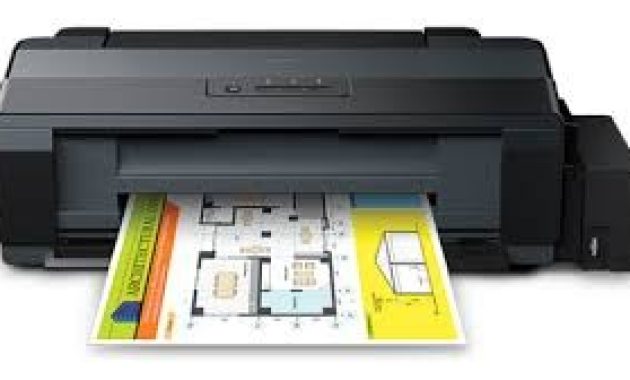
Sumber: Website Epson
Sebelum mempelajari cara mencetaknya, penting untuk memahami ukuran kertas yang digunakan. Hal ini akan membantu Anda menghindari kesalahan pengaturan saat melakukan printing.
Kertas A3 memiliki ukuran 29,7 cm × 42 cm, yang berarti dua kali lebih besar dari kertas A4. Ukuran ini biasanya digunakan untuk poster, desain grafis, gambar arsitektur, hingga dokumen presentasi.
Printer Epson L1300 dirancang untuk mendukung pencetakan hingga ukuran A3+, sehingga sangat cocok digunakan oleh pelaku usaha percetakan kecil, desain grafis, maupun kebutuhan kantor.
Dengan pengaturan yang tepat, printer ini mampu menghasilkan cetakan besar dengan kualitas warna yang tajam.
Persiapan Sebelum Print Kertas A3
Sebelum mulai mengikuti langkah cara print kertas A3 di printer Epson L1300, ada beberapa persiapan penting yang perlu dilakukan. Persiapan ini akan membantu memastikan proses printing berjalan lancar tanpa error.
1. Pastikan Driver Printer Sudah Terinstal
Driver printer merupakan perangkat lunak yang menghubungkan komputer dengan printer. Tanpa driver yang sesuai, pilihan ukuran kertas seperti A3 sering tidak muncul pada pengaturan print.
Pastikan Anda sudah menginstal driver resmi untuk Epson L1300. Jika perlu, lakukan update driver agar semua fitur ukuran kertas dapat digunakan.
2. Siapkan Kertas A3 dengan Posisi yang Benar
Masukkan kertas A3 ke dalam tray printer dengan posisi yang rapi dan sejajar. Pastikan pengunci kertas pada tray disesuaikan dengan ukuran A3.
Posisi kertas yang tidak tepat dapat menyebabkan printer gagal menarik kertas atau hasil cetakan menjadi miring.
Cara Print Kertas A3 di Printer Epson L1300
Setelah semua persiapan selesai, Anda bisa mulai mengikuti langkah-langkah cara print kertas A3 di printer Epson L1300 berikut ini. Setiap langkah penting agar ukuran cetakan sesuai dengan dokumen.
1. Atur Ukuran Halaman Dokumen Menjadi A3
Buka dokumen yang ingin dicetak di aplikasi seperti Microsoft Word, PDF reader, atau software desain. Masuk ke menu Page Layout atau Page Setup, lalu ubah ukuran halaman menjadi A3. Pengaturan ini penting agar ukuran dokumen sesuai dengan kertas yang akan digunakan saat mencetak.
2. Masukkan Kertas A3 ke Tray Printer
Siapkan kertas A3 lalu masukkan ke dalam tray printer Epson L1300 dengan posisi yang rapi. Pastikan pengunci kertas pada tray sudah disesuaikan dengan ukuran A3. Jika posisi kertas tidak tepat, printer bisa gagal menarik kertas saat proses printing.
3. Buka Menu Print di Aplikasi
Tekan tombol Ctrl + P pada keyboard atau buka menu File > Print pada aplikasi yang digunakan. Setelah itu akan muncul jendela pengaturan printing. Pada jendela tersebut Anda dapat menentukan printer dan berbagai pengaturan cetak lainnya.
4. Pilih Printer Epson L1300
Pada bagian daftar printer, pilih printer Epson L1300 sebagai perangkat yang akan digunakan. Pastikan printer sudah terhubung dengan komputer dan dalam kondisi siap digunakan. Jika printer tidak dipilih dengan benar, dokumen bisa terkirim ke printer lain.
5. Buka Menu Printer Properties atau Preferences
Klik tombol Printer Properties atau Preferences untuk membuka pengaturan printer. Menu ini berisi berbagai opsi seperti ukuran kertas, kualitas cetak, dan orientasi halaman. Dari sinilah Anda dapat menyesuaikan pengaturan agar sesuai dengan kebutuhan cetak A3.
6. Atur Paper Size Menjadi A3
Pada bagian Paper Size, ubah ukuran kertas menjadi A3. Pengaturan ini memastikan printer mencetak dokumen sesuai dengan ukuran kertas yang dimasukkan. Jika ukuran ini tidak diubah, hasil cetakan bisa menjadi lebih kecil atau terpotong.
7. Pilih Orientasi Kertas
Tentukan orientasi kertas yang sesuai dengan dokumen, yaitu Portrait atau Landscape. Portrait digunakan untuk dokumen vertikal seperti laporan atau artikel. Sedangkan landscape biasanya digunakan untuk tabel besar atau desain grafis.
8. Atur Skala Cetak Menjadi 100%
Periksa pengaturan Scale atau Page Scaling pada menu print. Pastikan pengaturannya berada pada 100% atau Actual Size agar ukuran dokumen tidak berubah. Jika skala lebih kecil, dokumen akan terlihat mengecil pada kertas A3.
9. Gunakan Fitur Print Preview
Sebelum mencetak, gunakan fitur Print Preview untuk melihat tampilan dokumen pada kertas A3. Fitur ini membantu memastikan tidak ada bagian dokumen yang terpotong. Jika tampilan sudah sesuai, Anda bisa melanjutkan ke tahap pencetakan.
10. Klik Print untuk Memulai Pencetakan
Setelah semua pengaturan selesai, klik tombol Print untuk memulai proses pencetakan. Printer Epson L1300 akan menarik kertas A3 dan mencetak dokumen sesuai pengaturan yang telah dibuat. Tunggu hingga proses selesai dan hasil cetakan keluar dengan rapi.
Jika semua sudah sesuai, klik tombol Print untuk memulai proses pencetakan. Tunggu hingga printer menyelesaikan proses printing dokumen Anda.
Cara Mengatasi Masalah Saat Print A3

Sumber: Freepik
Meskipun langkah-langkah sudah benar, terkadang pengguna tetap mengalami masalah saat mencetak. Berikut beberapa masalah umum serta cara mengatasinya.
| Masalah | Penyebab | Solusi |
| Ukuran A3 tidak muncul | Driver printer belum lengkap | Instal ulang atau update driver printer |
| Hasil print terpotong | Ukuran halaman bukan A3 | Ubah page setup dokumen menjadi A3 |
| Printer tidak menarik kertas | Posisi kertas tidak tepat | Rapikan posisi kertas di tray printer |
| Hasil cetak mengecil | Pengaturan scale tidak sesuai | Set scale menjadi 100% |
| Printer error saat mencetak | Kertas terlalu tebal atau macet | Gunakan kertas sesuai spesifikasi printer |
Dengan mengetahui penyebab masalah, Anda bisa memperbaiki proses printing dengan lebih cepat tanpa harus mengulang pekerjaan dari awal.
Tips Agar Hasil Cetak A3 Lebih Maksimal
Selain memahami cara print kertas A3 di printer Epson L1300, ada beberapa tips yang bisa membantu meningkatkan kualitas hasil cetak.
1.Gunakan kertas dengan kualitas baik agar tinta tidak mudah menyerap berlebihan.
2.Pastikan printer dalam kondisi bersih dan tidak ada debu pada roller.
3.Gunakan pengaturan kualitas cetak High Quality untuk gambar atau desain.
4.Selalu gunakan fitur Print Preview sebelum mencetak dokumen besar.
5.Periksa kembali margin dokumen agar tidak ada bagian yang terpotong.
6.Gunakan tinta asli untuk menjaga kualitas warna tetap tajam.
7.Lakukan perawatan printer secara berkala agar performa tetap stabil.
Hindari memasukkan terlalu banyak kertas sekaligus ke dalam tray.
Dengan mengikuti tips tersebut, hasil cetakan A3 akan terlihat lebih rapi, jelas, dan profesional.
FAQ Seputar Cara Print Kertas A3 di Printer Epson L1300
1. Apakah printer Epson L1300 bisa mencetak ukuran A3?
Ya, printer Epson L1300 memang dirancang untuk mendukung pencetakan hingga ukuran A3+. Printer ini banyak digunakan untuk kebutuhan desain dan percetakan kecil.
2. Mengapa ukuran A3 tidak muncul di pengaturan printer?
Masalah ini biasanya terjadi karena driver printer belum terinstal dengan benar. Mengunduh dan memasang driver terbaru biasanya akan menampilkan opsi ukuran kertas A3.
3. Apakah semua aplikasi bisa mencetak ukuran A3?
Sebagian besar aplikasi seperti Word, PDF reader, atau software desain mendukung ukuran A3. Namun ukuran halaman pada dokumen harus diatur terlebih dahulu agar sesuai saat dicetak.
4. Mengapa hasil print A3 menjadi kecil?
Hal ini biasanya disebabkan oleh pengaturan scale yang tidak sesuai. Pastikan pengaturan skala berada pada 100% atau Actual Size saat mencetak.
Kesimpulan
Memahami cara print kertas A3 di printer Epson L1300 sebenarnya tidak terlalu sulit jika Anda mengetahui pengaturan yang tepat. Mulai dari memastikan ukuran dokumen A3, memilih printer yang benar, hingga mengatur paper size pada menu printer.
Dengan mengikuti langkah-langkah di atas serta menerapkan tips yang sudah dijelaskan, Anda dapat mencetak dokumen ukuran besar dengan hasil yang rapi dan berkualitas. Printer Epson L1300 pun dapat dimanfaatkan secara maksimal untuk berbagai kebutuhan cetak A3 di rumah, kantor, maupun usaha percetakan.
Baca Juga: Printer is Offline How to Fix It? 10 Simple Ways to Bring Your Printer Back Online