

Printer Bluetooth untuk PC menawarkan solusi tersebut, memungkinkan Anda terhubung dan mencetak dengan mudah.
Namun, untuk mengoptimalkan fungsi printer Bluetooth pada PC Anda, terkadang diperlukan aplikasi pendukung.
Artikel ini akan mengulas berbagai aplikasi printer Bluetooth untuk PC yang ringan dan praktis, serta memberikan panduan lengkap untuk membantu Anda memilih printer yang tepat.
Sama seperti Anda menikmati jutaan aplikasi Android terbaru, game, musik, film, TV, buku, majalah & lainnya, kapan saja, di mana saja, di perangkat Anda, PC Anda juga dapat ditingkatkan fungsinya dengan aplikasi yang tepat.
Perbandingan Singkat Printer Bluetooth untuk PC
| Model Printer | Tipe Printer | Fungsi Utama | Keunggulan Utama | Estimasi Harga |
| HP OfficeJet 200 Mobile | Inkjet Mobile | Cetak, Scan (dengan aplikasi pendukung) | Portabilitas tinggi, baterai isi ulang | Rp 3.000.000 – Rp 4.500.000 |
| Canon PIXMA TR150 | Inkjet Mobile | Cetak | Kualitas cetak foto, konektivitas fleksibel | Rp 2.500.000 – Rp 3.800.000 |
| Brother PocketJet PJ-763 | Thermal Mobile | Cetak | Cetak cepat, tanpa tinta/toner, ringkas | Rp 6.000.000 – Rp 8.000.000 |
| Epson WorkForce WF-100 | Inkjet Mobile | Cetak | Konektivitas nirkabel luas, cetak dokumen bisnis | Rp 2.800.000 – Rp 4.000.000 |
Rekomendasi Printer Bluetooth Terbaik dan Aplikasinya
Memilih printer Bluetooth yang tepat bergantung pada kebutuhan spesifik Anda, baik untuk keperluan pribadi, kantor, maupun mobilitas tinggi.
Berikut adalah beberapa rekomendasi printer yang cocok digunakan dengan aplikasi pendukung di PC Anda:
HP OfficeJet 200 Mobile

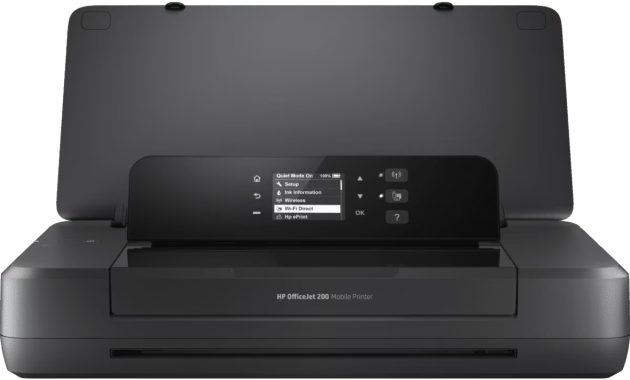
Sumber:Website HP
Printer ini merupakan pilihan solid bagi Anda yang membutuhkan solusi cetak portabel dengan fungsionalitas yang cukup lengkap.
Tabel Spesifikasi (1)
| Spesifikasi | Detail |
| Tipe Printer | Inkjet Mobile |
| Fungsi | Cetak (Scan & Copy memerlukan aplikasi pendukung atau HP Smart App) |
| Resolusi Cetak | Hingga 4800 x 1200 dpi (warna) |
Tabel Spesifikasi (2)
| Spesifikasi | Detail |
| Kecepatan Cetak | Hingga 10 ppm (hitam), 7 ppm (warna) |
| Koneksi | Bluetooth, Wi-Fi, USB |
| Harga | Rp 3.000.000 – Rp 4.500.000 |
Kelebihan: Portabilitas tinggi, kemampuan mencetak warna berkualitas, baterai isi ulang yang tahan lama, dan dapat dioperasikan dari smartphone atau tablet menggunakan aplikasi HP Smart. Untuk PC, driver bawaan biasanya sudah cukup, namun HP Smart App juga tersedia di desktop untuk manajemen yang lebih baik.
Kekurangan: Kecepatan cetak tidak secepat printer desktop standar, biaya per halaman bisa lebih tinggi dibandingkan printer laser.
Cocok untuk penggunaan: Profesional yang sering bepergian, pelajar, atau siapa saja yang membutuhkan kemampuan mencetak dokumen dan foto berkualitas di mana saja, termasuk dari laptop via Bluetooth.
Canon PIXMA TR150

Sumber:Website Canon
Canon PIXMA TR150 adalah printer inkjet mobile yang menawarkan kualitas cetak foto superior dan fleksibilitas konektivitas.
Tabel Spesifikasi (1)
| Spesifikasi | Detail |
| Tipe Printer | Inkjet Mobile |
| Fungsi | Cetak |
| Resolusi Cetak | Hingga 4800 x 1200 dpi |
Tabel Spesifikasi (2)
| Spesifikasi | Detail |
| Kecepatan Cetak | Sekitar 5.5 ipm (warna), 10 ipm (hitam) |
| Koneksi | Bluetooth, Wi-Fi, USB |
| Harga | Rp 2.500.000 – Rp 3.800.000 |
Kelebihan: Kualitas cetak foto sangat baik, desain ringkas dan ringan, memiliki layar OLED untuk pengaturan mudah, serta mendukung pencetakan langsung dari berbagai perangkat. Aplikasi Canon PRINT Inkjet/SELPHY sangat membantu untuk koneksi nirkabel.
Kekurangan: Hanya fungsi cetak, tidak ada scan atau copy. Kapasitas kertas terbatas.
Cocok untuk penggunaan: Fotografer yang ingin mencetak hasil karyanya di mana saja, pelajar yang membutuhkan printer untuk tugas-tugas visual, atau pengguna rumahan yang menginginkan printer portabel dengan kualitas cetak foto tinggi.
Brother PocketJet PJ-763

Sumber: Website Brother
Brother PocketJet PJ-763 adalah printer termal portabel yang unik karena tidak memerlukan tinta atau toner.
Tabel Spesifikasi (1)
| Spesifikasi | Detail |
| Tipe Printer | Thermal Mobile |
| Fungsi | Cetak |
| Resolusi Cetak | 300 dpi |
Tabel Spesifikasi (2)
| Spesifikasi | Detail |
| Kecepatan Cetak | Hingga 15 ppm (tergantung model) |
| Koneksi | Bluetooth, USB |
| Harga | Rp 6.000.000 – Rp 8.000.000 |
Kelebihan: Sangat ringkas dan ringan, operasi hening, tidak perlu mengganti tinta atau toner (biaya operasional jangka panjang bisa lebih rendah), cetak cepat untuk dokumen teks.
Kekurangan: Hanya mencetak hitam putih, biaya kertas termal bisa lebih mahal dari kertas biasa, kualitas cetak tidak cocok untuk foto.
Cocok untuk penggunaan: Teknisi lapangan, petugas medis, pengemudi, atau siapa saja yang membutuhkan pencetakan faktur, laporan, atau label di tempat kerja tanpa memerlukan kualitas cetak foto.
Perbandingan Biaya Cetak Printer Bluetooth
Biaya operasional merupakan faktor penting dalam memilih printer, terutama untuk penggunaan jangka panjang. Printer Bluetooth mobile seringkali memiliki biaya per halaman yang sedikit lebih tinggi dibandingkan printer desktop karena fokus utamanya adalah portabilitas.
Tabel 1: Estimasi Cetak per Botol/Kartrid (untuk printer inkjet)
| Printer | Tipe Tinta | Estimasi Cetak per Botol/Kartrid* | Estimasi Harga Tinta per Botol/Kartrid |
| HP OfficeJet 200 Mobile | Kartrid Inkjet | ~100-300 halaman (hitam), ~30-150 halaman (warna) | Rp 150.000 – Rp 300.000 |
| Canon PIXMA TR150 | Kartrid Inkjet | ~250-500 halaman (hitam), ~100-300 halaman (warna) | Rp 170.000 – Rp 350.000 |
| Epson WorkForce WF-100 | Kartrid Inkjet | ~150-250 halaman (hitam), ~100-200 halaman (warna) | Rp 140.000 – Rp 280.000 |
*Estimasi dapat bervariasi tergantung penggunaan dan jenis kertas.
Tabel 2: Biaya Cetak per Halaman
| Printer | Jenis Tinta/Teknologi | Estimasi Biaya Cetak per Halaman (Teks Hitam) | Estimasi Biaya Cetak per Halaman (Warna)** |
| HP OfficeJet 200 Mobile | Inkjet Kartrid | ~Rp 400 – Rp 800 | ~Rp 1.200 – Rp 3.000 |
| Canon PIXMA TR150 | Inkjet Kartrid | ~Rp 350 – Rp 700 | ~Rp 1.000 – Rp 2.500 |
| Brother PocketJet PJ-763 | Thermal (Kertas Khusus) | ~Rp 500 – Rp 1.000 (biaya kertas termal) | N/A (Hitam Putih) |
| Epson WorkForce WF-100 | Inkjet Kartrid | ~Rp 450 – Rp 900 | ~Rp 1.300 – Rp 3.200 |
Estimasi biaya cetak warna bisa sangat bervariasi tergantung kompleksitas desain.
Untuk printer thermal seperti Brother PocketJet, biaya utama adalah kertas termal yang memang lebih mahal daripada kertas HVS biasa. Namun, karena tidak ada biaya tinta, total biaya cetak untuk volume rendah bisa kompetitif.
Hal yang Perlu Dipertimbangkan Sebelum Membeli Printer
Memilih printer yang tepat adalah investasi. Pertimbangkan hal-hal berikut sebelum Anda memutuskan:
1.Kebutuhan Cetak: Berapa banyak halaman yang Anda cetak per bulan? Apakah Anda perlu mencetak dokumen teks saja, atau juga foto dan grafis berkualitas tinggi?
2.Portabilitas: Apakah Anda memerlukan printer yang bisa dibawa-bawa atau hanya untuk penggunaan di satu lokasi?
3.Fungsi Tambahan: Apakah Anda memerlukan fungsi scan, copy, atau fax selain mencetak?
4.Biaya Operasional: Hitung biaya tinta/toner dan kertas per halaman untuk memperkirakan pengeluaran jangka panjang.
5.Konektivitas: Pastikan printer mendukung koneksi Bluetooth dan opsi lain yang Anda butuhkan (Wi-Fi, USB).
6.Sistem Operasi: Periksa kompatibilitas printer dan driver/aplikasinya dengan sistem operasi PC Anda (Windows, macOS, Linux).
7.Ketersediaan Suku Cadang & Layanan Purna Jual: Pertimbangkan kemudahan mendapatkan tinta/toner dan servis jika terjadi masalah.
Perbandingan Jenis Printer
Memahami jenis-jenis printer akan membantu Anda mempersempit pilihan.
Tabel 1: Jenis Printer dan Kesesuaian Penggunaan
| Jenis Printer | Cocok Untuk |
| Inkjet Mobile | Cetak dokumen umum, foto berkualitas, portabilitas tinggi |
| Thermal Mobile | Cetak teks hitam putih cepat, lapangan, faktur, label |
Tabel 2: Kelebihan dan Kekurangan Jenis Printer
| Jenis Printer | Kelebihan | Kekurangan |
| Inkjet Mobile | Cetak warna, kualitas foto baik, multifungsi (pada beberapa model) | Biaya tinta bisa mahal, tinta bisa kering jika jarang dipakai, kecepatan cetak lebih lambat dari laser |
| Thermal Mobile | Cepat, tanpa tinta/toner, perawatan minim, ringkas | Hanya hitam putih, kualitas cetak teks/grafis terbatas, butuh kertas khusus |
Tips Memilih Printer yang Tepat
1.Prioritaskan Kebutuhan Utama: Jika Anda lebih banyak mencetak dokumen teks, printer termal bisa jadi pilihan. Jika foto adalah prioritas, pilih inkjet berkualitas.
2.Baca Ulasan Pengguna: Cari tahu pengalaman orang lain dengan model printer yang Anda minati.
3.Periksa Kompatibilitas Aplikasi: Pastikan aplikasi yang direkomendasikan kompatibel dengan PC Anda dan menawarkan fitur yang Anda butuhkan.
4.Bandingkan Harga Tinta/Toner: Jangan hanya melihat harga printer, tapi juga biaya operasionalnya.
5.Pertimbangkan Garansi dan Dukungan: Garansi yang baik memberikan ketenangan pikiran.
Tips Agar Printer Lebih Awet
Merawat printer dengan baik dapat memperpanjang usianya:
1.Gunakan secara Teratur: Jika menggunakan printer inkjet, cetaklah setidaknya satu halaman setiap minggu untuk mencegah tinta mengering di print head.
2.Bersihkan Print Head: Lakukan pembersihan print head melalui software printer secara berkala, terutama jika kualitas cetak menurun.
3.Gunakan Tinta Berkualitas: Hindari tinta refill yang tidak jelas kualitasnya karena dapat merusak print head.
4.Lindungi dari Debu dan Kelembapan: Letakkan printer di tempat yang bersih dan kering. Tutup printer saat tidak digunakan jika memungkinkan.
5,Matikan dengan Benar: Selalu matikan printer melalui tombol power-nya, jangan mencabut kabel daya secara langsung saat printer masih aktif.
6.Perhatikan Kertas: Gunakan jenis kertas yang sesuai dengan spesifikasi printer untuk menghindari kemacetan kertas.
FAQ Seputar Printer Bluetooth untuk PC
1.Apakah semua printer Bluetooth bisa langsung terhubung ke PC?
Sebagian besar printer Bluetooth modern dirancang untuk dapat terhubung ke PC.
Namun, pastikan PC Anda memiliki adaptor Bluetooth yang berfungsi dan driver printer yang terinstal dengan benar.
Terkadang, aplikasi pendukung diperlukan untuk fungsionalitas penuh atau untuk model yang lebih lama.
2.Apakah aplikasi printer Bluetooth untuk PC gratis?
Banyak aplikasi dasar yang disediakan oleh produsen printer (seperti HP Smart, Canon PRINT, Epson iPrint) tersedia secara gratis. Namun, ada juga aplikasi pihak ketiga yang mungkin berbayar atau menawarkan fitur premium dengan biaya tambahan.
3.Bagaimana cara menginstal printer Bluetooth di Windows?
Biasanya, Anda perlu mengaktifkan Bluetooth di PC dan printer, kemudian masuk ke ‘Settings’ > ‘Devices’ > ‘Bluetooth & other devices’ di Windows. Klik ‘Add Bluetooth or other device’, pilih ‘Bluetooth’, dan ikuti instruksi untuk menemukan dan menambahkan printer Anda.
Pastikan driver printer sudah terinstal.
4.Apakah printer Bluetooth hanya bisa mencetak dari jarak dekat?
Jangkauan koneksi Bluetooth standar adalah sekitar 10 meter. Namun, jangkauan ini bisa bervariasi tergantung pada lingkungan dan kualitas perangkat keras Bluetooth yang digunakan.
Untuk jarak yang lebih jauh atau dinding tebal, koneksi Wi-Fi mungkin lebih stabil.
5.Apa bedanya printer Bluetooth dengan printer Wi-Fi?
Printer Bluetooth menggunakan teknologi Bluetooth untuk koneksi langsung antar perangkat dalam jarak dekat.
Printer Wi-Fi terhubung ke jaringan nirkabel yang sama dengan PC Anda, memungkinkan koneksi dari jarak yang lebih jauh di dalam rumah atau kantor, dan seringkali dapat diakses oleh banyak perangkat secara bersamaan.
Kesimpulan
Meskipun pencarian “Aplikasi Printer Bluetooth untuk PC” mungkin mengarahkan Anda pada pencarian perangkat lunak tambahan, perlu diingat bahwa printer Bluetooth modern seringkali sudah memiliki driver bawaan yang mumpuni.
Kunci utamanya adalah memahami kebutuhan Anda: apakah Anda membutuhkan portabilitas tinggi, kualitas cetak foto, atau solusi hemat biaya untuk pencetakan teks.
Dengan mempertimbangkan rekomendasi printer, perbandingan biaya, dan tips pemilihan yang telah dibahas, Anda akan lebih siap untuk memilih printer Bluetooth yang paling sesuai dan memaksimalkan pengalamannya di PC Anda, menjadikan pencetakan menjadi lebih ringan dan praktis.
Baca Juga: Cara Mengatur DPI Printer Terbaik untuk Hasil Cetak Lebih Tajam