

Printer Epson L3210 adalah salah satu pilihan populer di Indonesia bagi pengguna rumahan maupun perkantoran kecil yang membutuhkan solusi pencetakan hemat biaya dengan kualitas yang baik.
Salah satu keunggulan utama printer seri ini adalah kemampuannya untuk diisi ulang tintanya sendiri (refillable ink tank system).
Artikel ini akan memandu Anda langkah demi langkah tentang cara mengisi tinta printer Epson L3210 yang benar, aman, dan anti tumpah, serta memberikan tips agar printer Anda selalu dalam kondisi prima.
Apa Penyebab Masalah Printer Ini Terjadi?

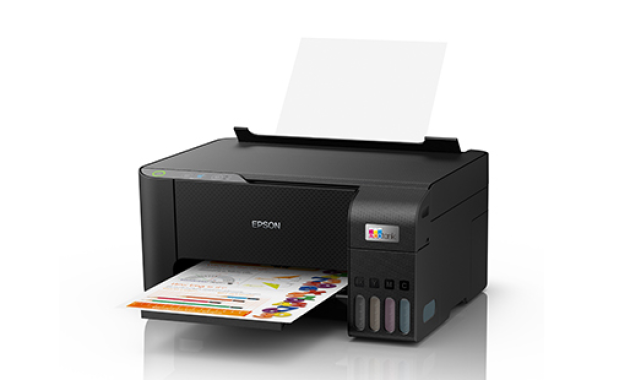
Sumber:Website Epson
Meskipun proses pengisian tinta pada Epson L3210 dirancang agar mudah, beberapa masalah umum masih bisa terjadi. Memahami penyebabnya adalah langkah awal untuk mencegahnya di kemudian hari.
| Masalah Printer | Penyebab Umum |
| Tinta tidak terdeteksi setelah diisi | Pengisian kurang dari batas minimal, tutup botol tinta tidak tertutup rapat, atau sistem printer belum di-reset setelah pengisian. |
| Tinta tumpah saat pengisian | Botol tinta tidak diposisikan dengan benar di lubang pengisian, tekanan udara yang tidak seimbang, atau menggunakan botol tinta yang tidak sesuai. |
| Kualitas cetak buruk (garis-garis, warna pudar) | Udara masuk ke selang tinta, head cleaner tidak bekerja optimal, atau printer membutuhkan nozzle check/head cleaning. |
| Error pada indikator tinta | Level tinta terdeteksi rendah padahal baru diisi, atau ada masalah pada sensor level tinta. |
Ciri-Ciri atau Tanda Printer Mengalami Error
Sama seperti perangkat elektronik lainnya, printer akan memberikan sinyal jika ada masalah. Mengenali tanda-tanda ini dapat membantu Anda mengambil tindakan pencegahan atau perbaikan lebih dini.
| Gejala | Penjelasan |
| Lampu indikator berkedip (Power, Tinta, Kertas) | Menandakan adanya masalah spesifik, seperti tinta habis, kertas macet, atau error internal printer. Pola kedipan yang berbeda biasanya merujuk pada kode error yang berbeda pula. |
| Pesan error di layar komputer | Komputer Anda akan menampilkan notifikasi yang lebih spesifik mengenai masalah yang terjadi, seringkali menyertakan kode error yang bisa dicari solusinya. |
| Hasil cetak tidak sesuai harapan | Munculnya garis-garis putih pada hasil cetak, warna yang tidak akurat, buram, atau bahkan tidak ada tinta sama sekali di bagian tertentu. |
| Printer tidak merespons perintah cetak | Printer mati total atau tidak menunjukkan aktivitas sama sekali saat perintah cetak dikirim dari komputer. |
| Suara bising yang tidak biasa | Bunyi aneh saat printer sedang bekerja bisa menandakan adanya komponen yang bermasalah atau benda asing yang masuk ke dalam mekanisme printer. |
Alat atau Persiapan yang Perlu Disiapkan
Sebelum memulai proses pengisian tinta, pastikan Anda telah menyiapkan semua perlengkapan yang dibutuhkan agar proses berjalan lancar dan aman. Ini penting untuk memastikan tidak ada tumpahan tinta yang bisa merusak komponen printer atau lingkungan kerja Anda.
1.Printer Epson L3210: Pastikan printer dalam keadaan mati dan kabel daya dicabut untuk keamanan.
2.Botol Tinta Epson Original: Gunakan tinta original Epson yang sesuai dengan model printer Anda (misalnya T504 untuk L3210). Tinta original menjamin kualitas cetak dan kompatibilitas dengan printer.
3.Tisu atau Kain Bersih: Gunakan untuk membersihkan tumpahan tinta yang mungkin terjadi.
4.Sarung Tangan (Opsional): Untuk menjaga kebersihan tangan Anda dari noda tinta.
5.Alas (Opsional): Kertas koran bekas atau plastik untuk melindungi permukaan meja dari tumpahan tinta.
Cara Mengisi Tinta Printer Epson L3210 yang Benar
Mengisi tinta printer Epson L3210 sebenarnya cukup mudah jika Anda mengikuti langkah-langkah berikut dengan hati-hati. Ingatlah untuk selalu menggunakan tinta original Epson.
1.Persiapan Awal:
a.Pastikan printer dalam kondisi mati dan kabel power sudah dicabut.
b.Buka penutup tangki tinta printer yang terletak di sisi kanan unit printer. Biasanya terdapat penutup yang bisa diangkat.
c.Pisahkan botol tinta berdasarkan warnanya (Black/Hitam, Cyan, Magenta, Yellow).
2.Buka Tutup Botol Tinta:
a.Setiap botol tinta Epson memiliki segel aluminium di bawah tutupnya. Buka tutup botol terlebih dahulu, lalu lepaskan segel aluminium dengan hati-hati.
b.Pasang kembali tutup botol setelah segel dilepas.
3.Proses Pengisian Tinta:
a.Ambil botol tinta pertama (misalnya warna hitam). Perhatikan ujung botol tinta yang dirancang khusus untuk mencegah tumpahan dan memudahkan pengisian.
b.Posisikan ujung botol tinta tepat di atas lubang pengisian tangki tinta yang sesuai warnanya. Lubang pengisian biasanya memiliki penanda warna.
c.Tekan botol tinta secara perlahan ke bawah. Desain ujung botol akan mengunci dengan lubang tangki, sehingga tinta akan mengalir secara otomatis tanpa perlu diperas.
d.Tunggu hingga tinta habis terisi ke dalam tangki. Perhatikan batas maksimal pengisian yang ditandai pada tangki.
e.Setelah tinta habis, angkat botol tinta dari lubang pengisian. Ujung botol dirancang untuk berhenti mengalir saat tidak ada tekanan.
4.Penutup Tangki Tinta:
a.Tutup kembali lubang tangki tinta dengan penutup karet yang tersedia. Pastikan tertutup rapat.
b.Ulangi langkah 3 dan 4 untuk setiap warna tinta yang tersisa (Cyan, Magenta, Yellow).
5.Menyelesaikan Proses:
a.Tutup kembali penutup utama tangki tinta printer.
b.Pasang kembali kabel power dan nyalakan printer.
c.Printer mungkin akan melakukan proses inisialisasi awal setelah pengisian tinta. Biarkan proses ini selesai.
Penting: Jangan pernah mencampur tinta dari merek yang berbeda atau jenis tinta yang tidak sesuai dengan spesifikasi printer Anda, karena dapat merusak printhead dan kualitas cetak.
Cara Reset Printer Setelah Perbaikan atau Pengisian Tinta

Sumber:iStock
Setelah melakukan pengisian tinta, terutama jika printer sebelumnya menampilkan peringatan tinta habis, Anda mungkin perlu melakukan reset agar printer kembali mendeteksi level tinta secara akurat. Tergantung pada model dan firmware printer, langkah reset bisa bervariasi. Untuk Epson L3210, biasanya printer akan secara otomatis mendeteksi level tinta setelah dinyalakan kembali.
Namun, jika Anda mengalami masalah di mana printer tetap menampilkan pesan tinta habis padahal sudah terisi penuh, Anda bisa mencoba langkah berikut:
1.Matikan Printer: Pastikan printer dalam keadaan mati.
2.Cabut Kabel Power: Cabut kabel power dari stop kontak dan dari printer.
3.Tunggu Beberapa Menit: Diamkan printer selama kurang lebih 5-10 menit.
4.Pasang Kembali dan Nyalakan: Sambungkan kembali kabel power dan nyalakan printer.
5.Jalankan Nozzle Check/Head Cleaning: Jika masalah masih berlanjut, buka software printer di komputer Anda. Lakukan ‘Nozzle Check’ untuk melihat pola cetak, dan jika diperlukan, jalankan ‘Head Cleaning’ satu atau dua kali. Proses ini akan membantu menarik tinta dari tangki ke print head.
Jika cara di atas tidak berhasil, Anda mungkin perlu mencari software utility khusus untuk model printer Anda yang memungkinkan reset manual pada level tinta atau counter pembuangan tinta (waste ink pad). Namun, ini biasanya diperlukan jika printer menampilkan error yang lebih kompleks atau sudah mendekati masa pakai waste ink pad.
Penyebab Masalah Printer Sering Terjadi
Meskipun perawatan dasar telah dilakukan, ada beberapa faktor lain yang dapat menyebabkan masalah pada printer Anda muncul berulang kali.
| Penyebab | Penjelasan |
| Penggunaan Tinta Non-Original/Abal-abal | Tinta berkualitas rendah dapat mengandung partikel yang menyumbat print head, mengakibatkan kualitas cetak buruk dan kerusakan permanen. |
| Jarang Digunakan | Jika printer jarang digunakan, tinta dapat mengering di print head dan selang, menyebabkan penyumbatan dan masalah cetak. |
| Kualitas Air yang Digunakan untuk Cleaning | Jika Anda menggunakan cairan pembersih atau air untuk membersihkan bagian printer, kualitas air dapat mempengaruhi residu yang tertinggal. Gunakan cairan khusus printer atau air suling. |
| Listrik yang Tidak Stabil | Fluktuasi tegangan listrik dapat merusak komponen elektronik printer. Menggunakan stabilizer atau UPS sangat disarankan. |
| Lingkungan Kerja yang Tidak Sesuai | Debu berlebih, kelembapan tinggi, atau suhu ekstrim dapat mempengaruhi kinerja dan umur printer. |
Tips Agar Printer Tidak Mengalami Masalah Lagi
Mencegah lebih baik daripada mengobati. Dengan menerapkan tips-tips berikut, Anda dapat menjaga printer Epson L3210 Anda tetap awet dan berfungsi optimal dalam jangka waktu yang lama.
1.Gunakan Tinta Original Epson: Ini adalah investasi terbaik untuk menjaga kualitas cetak dan keawetan printer Anda. Tinta original dirancang khusus untuk printer Epson.
2.Cetak Secara Rutin: Usahakan untuk mencetak setidaknya seminggu sekali, meskipun hanya satu halaman teks. Ini membantu menjaga aliran tinta tetap lancar dan mencegah pengeringan.
3.Perhatikan Level Tinta: Jangan biarkan tangki tinta kosong sama sekali. Isi ulang ketika level tinta sudah mendekati batas minimal untuk menghindari udara masuk ke sistem.
4.Matikan Printer dengan Benar: Selalu matikan printer melalui tombol power yang tersedia, bukan langsung mencabut kabel daya. Ini memastikan printer melakukan proses pembersihan awal sebelum mati.
5.Lakukan Pembersihan Print Head Secara Berkala: Jika kualitas cetak mulai menurun, jalankan fungsi ‘Head Cleaning’ melalui software printer. Lakukan ‘Nozzle Check’ sebelum dan sesudah pembersihan untuk melihat perubahannya.
6.Jaga Kebersihan Printer: Bersihkan debu yang menempel pada casing printer secara rutin menggunakan kain kering atau sedikit lembab. Hindari memasukkan benda asing ke dalam printer.
7.Gunakan Stabilizer Listrik: Untuk melindungi printer dari lonjakan atau penurunan tegangan listrik yang dapat merusak komponen internal.
8.Hindari Pengisian Tinta di Tempat yang Berangin atau Terlalu Panas: Hal ini dapat menyebabkan tinta menguap terlalu cepat atau membentuk gelembung udara.
FAQ Seputar Masalah Printer
1.Berapa lama tinta Epson L3210 bisa bertahan?
Tergantung pada penggunaan. Satu set tinta original Epson T504 dapat mencetak hingga ribuan halaman untuk dokumen hitam putih dan ratusan halaman untuk warna, menjadikannya sangat hemat biaya.
2.Apakah saya bisa mengisi tinta Epson L3210 dengan merek lain?
Sangat tidak disarankan. Menggunakan tinta non-original dapat membatalkan garansi printer Anda dan berisiko merusak print head yang biayanya mahal untuk diperbaiki atau diganti.
3.Kenapa hasil cetak printer saya belang-belang setelah diisi tinta?
Ini bisa terjadi karena ada udara yang masuk ke selang tinta, atau print head tersumbat. Coba lakukan ‘Head Cleaning’ beberapa kali melalui software printer. Jika masih bermasalah, mungkin perlu bantuan teknisi.
4.Bagaimana jika tinta tumpah saat mengisi?
Segera bersihkan tumpahan tinta dengan tisu atau kain bersih sebelum mengering. Pastikan tidak ada sisa tinta yang menetes ke bagian elektronik printer. Jika tumpah banyak, biarkan area tersebut kering sempurna sebelum menyalakan printer.
Kesimpulan
Proses mengisi tinta printer Epson L3210 sejatinya adalah tugas yang relatif mudah dan aman jika dilakukan dengan benar. Dengan mengikuti panduan langkah demi langkah di atas, menggunakan tinta original Epson, dan melakukan perawatan rutin, Anda dapat menghindari tumpahan dan memastikan printer Anda selalu berfungsi optimal.
Ingatlah bahwa penggunaan tinta yang tepat dan kehati-hatian adalah kunci utama untuk menjaga keawetan printer dan kualitas cetak yang memuaskan.
Jika Anda mengalami masalah yang berkelanjutan setelah mengikuti langkah-langkah ini, jangan ragu untuk berkonsultasi dengan pusat servis Epson terdekat.
Baca Juga: Inkjet Printer Tank vs Cartridge: Mana yang Lebih Hemat dan Tahan Lama di 2026?