

Memiliki printer Epson L3110 yang berfungsi optimal adalah impian setiap pengguna. Namun, seiring waktu, masalah kualitas cetak seperti garis-garis putih, warna pudar atau cetakan bergaris bisa saja muncul.
Ini sering kali disebabkan oleh penyumbatan pada print head. Untungnya, mengatasi masalah ini tidaklah sulit.
Artikel ini akan menyajikan cara yang benar dan aman untuk melakukan cleaning printer Epson L3110, sehingga Anda dapat mengembalikan kualitas cetak printer Anda seperti baru.
Mengapa Cleaning Printer Epson L3110 Penting?

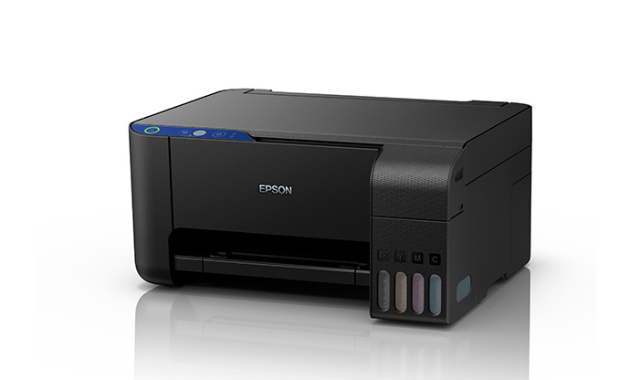
Print head adalah komponen krusial dalam printer inkjet. Komponen ini bertanggung jawab menyemprotkan tetesan tinta ke kertas.
Jika tinta mengering di dalam nosel print head, aliran tinta akan terhambat, yang berdampak langsung pada kualitas cetakan.
a.Garis Putih pada Hasil Cetak: Salah satu indikator paling umum dari penyumbatan print head adalah munculnya garis-garis putih yang tidak diinginkan pada dokumen yang dicetak.
b.Warna Pudar atau Tidak Akurat: Jika warna yang dihasilkan tidak sesuai dengan yang Anda harapkan, ini bisa menjadi tanda bahwa salah satu saluran tinta tersumbat.
c.Kualitas Cetak Buruk Secara Keseluruhan: Teks yang buram, gambar yang tidak jelas, atau hasil cetak yang berantakan juga dapat disebabkan oleh masalah pada print head.
d.Pencegahan Kerusakan Jangka Panjang: Membersihkan print head secara teratur dapat mencegah tinta mengering dan mengeras, yang dapat menyebabkan kerusakan permanen pada print head.
Kapan Sebaiknya Melakukan Cleaning Printer?
Sebaiknya Anda melakukan cleaning printer Epson L3110 ketika Anda mulai melihat penurunan kualitas cetak. Namun, Anda juga bisa melakukannya sebagai tindakan preventif setiap beberapa bulan sekali, terutama jika printer jarang digunakan atau jika Anda menggunakan tinta berkualitas rendah.
7 Cara Cleaning Printer Epson L3110 yang Aman dan Efektif
Epson menyediakan beberapa metode untuk melakukan cleaning print head. Penting untuk mengikuti langkah-langkah ini dengan hati-hati untuk memastikan proses berjalan lancar dan aman bagi printer Anda.
1. Melalui Software Printer (Cara Paling Umum)
Ini adalah metode paling mudah dan direkomendasikan karena dilakukan melalui antarmuka software printer yang disediakan oleh Epson.
a.Buka Control Panel atau Pengaturan Printer: Di komputer Anda (Windows), cari “Control Panel” atau “Settings” > “Devices” > “Printers & scanners”.
b.Pilih Printer Epson L3110 Anda: Klik kanan pada ikon printer Epson L3110 Anda dan pilih “Printing preferences” atau “Printer properties”.
c.Akses Tab “Maintenance” atau “Utility”: Cari tab yang bertuliskan “Maintenance”, “Utility”, atau “Services”. Lokasinya bisa sedikit berbeda tergantung versi driver printer Anda.
d.Pilih “Head Cleaning” atau “Pembersihan Kepala Cetak”: Klik opsi “Head Cleaning” atau yang serupa.
e.Mulai Proses Cleaning: Printer akan meminta Anda untuk mengkonfirmasi. Klik “Start” atau “OK”. Printer akan melakukan siklus pembersihan.
f.Cetak Test Page: Setelah proses selesai (biasanya memakan waktu beberapa menit), printer akan meminta Anda untuk mencetak test page (halaman uji). Lakukan ini untuk melihat apakah masalah sudah teratasi.
g.Ulangi Jika Perlu: Jika kualitas cetak belum memulih sepenuhnya, Anda mungkin perlu mengulangi proses cleaning. Namun, jangan lakukan ini berulang kali dalam satu waktu karena dapat menghabiskan banyak tinta. Tunggu beberapa jam atau keesokan harinya jika perlu mengulanginya lagi.
2. Melalui Printer itu Sendiri (Tombol Power/Stop) – Metode Alternatif
Untuk beberapa model printer Epson, termasuk L3110, Anda mungkin bisa melakukan cleaning dasar langsung dari unit printer tanpa perlu komputer. Namun, metode ini kurang umum dan mungkin tidak seefektif metode software.
- Pastikan printer menyala dan ada kertas di baki.
- Tekan dan tahan tombol Stop/Cancel (biasanya berbentuk segitiga dalam lingkaran) selama beberapa detik (sekitar 5-10 detik) hingga lampu indikator berkedip.
- Printer akan memulai proses cleaning. Tunggu hingga selesai.
- Coba cetak dokumen uji.
Catatan: Metode ini mungkin tidak tersedia atau fungsinya terbatas pada semua model. Selalu utamakan metode software jika memungkinkan.
3. Power Cleaning / Deep Cleaning (Melalui Software)
Jika cleaning biasa tidak berhasil, printer Epson L3110 memiliki opsi “Power Cleaning” atau “Deep Cleaning”. Opsi ini menggunakan lebih banyak tinta dan energinya lebih kuat untuk membersihkan penyumbatan yang lebih membandel. Gunakan opsi ini dengan bijak karena dapat menguras tangki tinta Anda lebih cepat.
- Ikuti langkah 1-3 dari metode “Melalui Software Printer”.
- Cari opsi “Power Cleaning” atau “Deep Cleaning” di tab Maintenance/Utility.
- Klik opsi tersebut dan ikuti instruksi di layar.
- Setelah selesai, cetak halaman uji.
4. Menggunakan Cleaning Solution (Manual – Hati-hati!)
Untuk penyumbatan yang sangat parah, beberapa pengguna memilih menggunakan cairan pembersih print head khusus (cleaning solution). Metode ini memerlukan kehati-hatian ekstra dan hanya disarankan jika Anda benar-benar yakin dengan kemampuan teknis Anda.
- Persiapan: Siapkan cleaning solution, suntikan tanpa jarum, dan tisu bebas serat.
- Akses Print Head: Anda mungkin perlu memindahkan print head ke posisi tengah (biasanya dengan mematikan printer saat print head bergerak ke posisi penggantian tinta) atau mencari cara untuk mengaksesnya.
- Aplikasikan Solution: Teteskan sedikit cleaning solution ke nosel yang tersumbat menggunakan suntikan.
- Diamkan: Biarkan solution bekerja selama beberapa menit untuk melarutkan tinta yang mengering.
- Bersihkan: Gunakan tisu bebas serat untuk menyerap sisa solution dan tinta yang keluar.
- Jalankan Head Cleaning: Setelah itu, jalankan prosedur “Head Cleaning” melalui software printer beberapa kali untuk membilas sisa solution dan tinta.
- Cetak Test Page: Uji hasilnya.
Peringatan: Penggunaan cleaning solution yang salah atau tidak tepat dapat merusak print head secara permanen. Lakukan ini hanya jika Anda memahami risikonya dan sudah mencoba metode software berulang kali tanpa hasil.
5. Membiarkan Printer Menyala Semalaman (Metode “Soaking”)
Ini adalah metode yang sering disebut “soaking” atau merendam. Tujuannya adalah membiarkan tinta cair meresap ke dalam print head untuk melunakkan endapan tinta yang kering.
- Siapkan tisu basah yang diberi sedikit air bersih (bukan cleaning solution).
- Letakkan tisu basah di area tempat parkir print head.
- Matikan printer, lalu cabut kabel listriknya.
- Pastikan print head menyentuh tisu basah tersebut saat printer dalam keadaan mati.
- Biarkan semalaman.
- Pagi harinya, nyalakan printer, cabut tisu, dan jalankan “Head Cleaning” melalui software.
- Cetak test page.
Catatan: Pastikan tisu tidak terlalu basah hingga merendam komponen elektronik printer.
6. Mengganti Cartridge Tinta (Jika Menggunakan Sistem Infus Non-Original)
Jika printer Anda menggunakan sistem infus yang bukan original (ketika terpasang tabung infus), terkadang masalah penyumbatan berasal dari aliran tinta yang tidak lancar dari tabung ke print head, atau dari kualitas tinta itu sendiri. Jika Anda menggunakan printer dengan sistem infus, pastikan sambungan selang tidak tertekuk dan tinta selalu tersedia.
7. Membersihkan Secara Manual Bagian Luar Print Head (Jika Terlihat Tanda-tanda Tinta Kering di Permukaan)
Kadang-kadang, tinta kering bisa terlihat menumpuk di bagian luar print head. Ini bisa dibersihkan dengan sangat hati-hati.
- Matikan printer dan cabut kabel daya.
- Gerakkan print head secara manual ke tengah (jika memungkinkan).
- Gunakan tisu bebas serat yang dibasahi sedikit air suling atau alkohol isopropil (sangat sedikit).
- Usap perlahan permukaan luar print head untuk menghilangkan tumpukan tinta kering. Hindari menyentuh area nosel secara langsung atau menggosok terlalu keras.
- Biarkan mengering sempurna sebelum menyalakan printer kembali.
- Jalankan “Head Cleaning” melalui software.
Hal yang Perlu Diperhatikan Saat Cleaning Printer Epson L3110
- Jangan Lakukan Terlalu Sering: Proses cleaning mengkonsumsi tinta. Melakukan cleaning berulang kali tanpa perlu dapat menghabiskan persediaan tinta Anda lebih cepat.
- Gunakan Tinta Berkualitas: Tinta original atau tinta pihak ketiga yang berkualitas baik sangat penting untuk mencegah penyumbatan di kemudian hari.
- Perhatikan Kondisi Printer: Jika setelah beberapa kali cleaning masalah tidak teratasi, kemungkinan ada kerusakan yang lebih serius pada print head. Pertimbangkan untuk membawa printer ke tempat servis profesional.
- Cek Kabel Data dan Daya: Pastikan semua kabel terhubung dengan benar sebelum melakukan proses cleaning.
- Hindari Menggunakan Benda Tajam: Jangan pernah mencoba membersihkan print head dengan benda tajam seperti jarum atau kawat, karena ini bisa merusak nosel secara permanen.
Kesimpulan
Melakukan cleaning printer Epson L3110 adalah bagian penting dari perawatan printer untuk menjaga kualitas cetak. Dengan memahami cara yang benar dan aman, Anda dapat mengatasi masalah umum seperti garis atau warna pudar pada hasil cetakan.
Mulailah dengan metode software yang paling mudah, dan jika perlu, gunakan opsi yang lebih kuat seperti Power Cleaning. Ingatlah untuk tidak berlebihan dalam melakukan cleaning dan selalu gunakan tinta berkualitas.
Jika masalah terus berlanjut, jangan ragu untuk mencari bantuan dari teknisi profesional.
Baca Juga: Bantalan Tinta Printer Epson L3110: Fungsi, Harga dan Cara Mengganti