

Printer Canon IP2770 adalah salah satu printer rumahan yang populer karena kemampuannya mencetak dokumen dan foto dengan kualitas yang baik serta harga yang terjangkau.
Namun, agar printer ini dapat berfungsi optimal di komputer Anda, instalasi driver yang tepat adalah langkah krusial.
Driver printer bertindak sebagai jembatan komunikasi antara sistem operasi komputer Anda dan perangkat keras printer. Tanpa driver yang sesuai, printer tidak akan dapat dikenali atau digunakan sama sekali.
Artikel ini akan memandu Anda secara lengkap mengenai cara download driver printer Canon IP2770 terbaru, proses instalasinya di berbagai sistem operasi, serta tips untuk memastikan printer Anda bekerja dengan baik.
Dengan mengikuti langkah-langkah di bawah ini, Anda dapat segera memanfaatkan kembali printer Canon IP2770 Anda tanpa kendala.
Tentang Printer Canon PIXMA IP2770 dan Link Download Driver

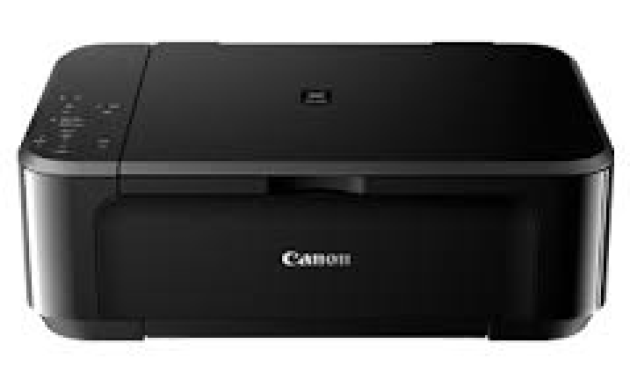
Sumber:Website Canon
Canon PIXMA IP2770 adalah printer inkjet all-in-one yang dirancang untuk penggunaan rumahan dan kantor kecil. Printer ini dikenal karena kemampuannya mencetak dokumen teks dan gambar berwarna dengan resolusi tinggi.
Meskipun tergolong printer yang lebih lama, popularitasnya masih bertahan karena keandalan dan biaya operasionalnya yang relatif rendah.
Untuk memastikan printer Canon IP2770 Anda dapat terhubung dan berfungsi dengan baik dengan komputer Anda, sangat penting untuk menggunakan driver yang tepat.
Berikut adalah informasi penting mengenai driver untuk printer ini:
| Nama Printer | Tipe | Sistem Operasi yang Didukung | Link Download Driver (Official) |
| Canon PIXMA IP2770 | Printer Inkjet | Windows, macOS | Canon Indonesia Support |
Catatan: Link di atas akan mengarahkan Anda ke halaman resmi Canon Indonesia. Anda dapat memilih versi sistem operasi yang sesuai untuk mengunduh driver.
Persiapan Sebelum Install Driver Printer
Sebelum memulai proses instalasi driver printer, ada beberapa persiapan yang perlu Anda lakukan untuk memastikan kelancaran proses:
1.Pastikan Printer Terhubung dengan Baik: Sambungkan kabel USB printer ke port USB di komputer Anda. Jika menggunakan koneksi nirkabel, pastikan printer terhubung ke jaringan Wi-Fi Anda.
2.Siapkan Kabel Daya: Pastikan printer menyala dan terhubung ke sumber listrik.
3.Unduh Driver yang Tepat: Kunjungi situs web resmi Canon Indonesia (seperti link di atas) dan unduh driver yang sesuai dengan tipe printer (Canon PIXMA IP2770) dan versi sistem operasi Anda (misalnya, Windows 10 64-bit, macOS Ventura, dll.).
4.Baca Instruksi pada Situs Web Canon: Terkadang, situs web resmi menyediakan instruksi tambahan atau catatan penting mengenai instalasi driver.
5.Nonaktifkan Sementara Antivirus (Opsional): Dalam beberapa kasus, program antivirus dapat mengganggu proses instalasi driver. Anda bisa mencoba menonaktifkannya sementara selama proses instalasi, namun jangan lupa mengaktifkannya kembali setelah selesai.
6.Cara Download Driver Printer Canon IP2770
Mengunduh driver yang benar adalah langkah pertama yang krusial. Ikuti langkah-langkah berikut:
a.Buka Browser Web Anda: Buka browser favorit Anda (Chrome, Firefox, Edge, dll.).
b.Kunjungi Situs Web Resmi Canon: Masukkan alamat situs web dukungan Canon Indonesia atau cari “Canon Indonesia support IP2770” di mesin pencari Anda.
c.Cari Model Printer Anda: Pada halaman dukungan, cari atau masukkan “PIXMA IP2770” di kolom pencarian.
d.Pilih Halaman Dukungan: Klik pada hasil yang mengarah ke halaman dukungan untuk Canon PIXMA IP2770.
e.Pilih Bagian “Driver & Download”: Di halaman dukungan printer, biasanya akan ada bagian yang menampilkan “Driver & Download” atau serupa.
f.Pilih Sistem Operasi Anda: Akan ada daftar sistem operasi yang didukung. Pilih sistem operasi yang sedang Anda gunakan di komputer Anda (misalnya, Windows 10, Windows 11, macOS Ventura, dll.). Pastikan Anda memilih versi yang tepat (32-bit atau 64-bit jika menggunakan Windows).
g.Unduh Driver: Cari driver yang sesuai, biasanya bernama “MP Driver” atau “Full Driver & Software Package”. Klik tombol “Download”. File biasanya akan berupa file `.exe` untuk Windows atau `.dmg` untuk macOS.
h.Simpan File: Pilih lokasi penyimpanan yang mudah Anda temukan, seperti Desktop atau folder Downloads.
Contoh ringkasan tambahan dari konteks yang diberikan: “Oct 15, 2021· This file is a printer driver for Canon IJ printers.” mengonfirmasi bahwa file yang Anda unduh memang merupakan driver printer Canon tipe IJ, yang mencakup model IP2770.
Cara Install Driver Printer Canon IP2770 di Windows
Setelah berhasil mengunduh driver, ikuti langkah-langkah berikut untuk menginstalnya di sistem operasi Windows:
a.Jalankan File Installer: Buka folder tempat Anda menyimpan file driver yang telah diunduh. Klik dua kali pada file installer (biasanya berekstensi `.exe`) untuk menjalankannya.
b.Pilih Bahasa: Jika diminta, pilih bahasa yang Anda inginkan untuk proses instalasi.
c.Ikuti Instruksi Wizard: Sebuah “Installer Wizard” atau panduan instalasi akan muncul. Klik “Next” atau “Continue” untuk melanjutkan.
d.Pilih Tipe Koneksi: Anda akan diminta memilih tipe koneksi printer. Pilih “USB Connection” jika Anda menghubungkan printer menggunakan kabel USB.
e.Hubungkan Printer (Jika Diminta): Terkadang, installer akan meminta Anda untuk menghubungkan printer ke komputer pada tahap ini. Pastikan printer sudah dinyalakan dan terhubung via USB. Ikuti instruksi di layar.
d.Proses Instalasi: Installer akan mulai menyalin file dan menginstal driver. Tunggu hingga proses ini selesai.
e.Selesai: Setelah instalasi selesai, Anda mungkin akan diminta untuk me-restart komputer Anda. Sebaiknya lakukan restart untuk memastikan semua perubahan diterapkan dengan benar.
Cara Install Driver Printer Canon IP2770 di Mac
Bagi pengguna macOS, proses instalasinya juga cukup mudah:
a.Buka File DMG: Temukan file driver yang Anda unduh (biasanya berekstensi `.dmg`). Klik dua kali pada file tersebut untuk membukanya.
b.Jalankan Installer: Di dalam jendela yang terbuka, Anda akan menemukan file installer (biasanya berakhiran `.pkg`). Klik dua kali pada file `.pkg` tersebut.
c.Ikuti Instruksi Wizard: Mirip dengan Windows, sebuah wizard instalasi akan memandu Anda. Klik “Continue” atau “Next”.
d.Setujui Perjanjian Lisensi: Baca dan setujui perjanjian lisensi perangkat lunak Canon.
f.Pilih Lokasi Instalasi (Opsional): Anda mungkin diberikan pilihan untuk memilih di mana driver akan diinstal. Biasanya, Anda bisa menggunakan lokasi default. Klik “Install”.
g.Masukkan Kata Sandi Administrator: Anda mungkin akan diminta untuk memasukkan kata sandi administrator Mac Anda.
h.Hubungkan Printer: Saat diminta, sambungkan printer Canon IP2770 Anda ke Mac menggunakan kabel USB dan pastikan printer menyala.
i.Selesai: Setelah instalasi selesai, Anda akan menerima notifikasi.
j.Tambahkan Printer di System Settings: Buka “System Settings” (atau “System Preferences” di versi macOS lama) > “Printers & Scanners”. Klik tombol “Add Printer, Scanner, or Fax”. Printer Canon IP2770 Anda seharusnya sudah terdeteksi. Pilih printer tersebut dan klik “Add”.
Cara Mengecek Apakah Printer Sudah Terpasang
Setelah instalasi selesai, Anda perlu memastikan bahwa printer dikenali oleh sistem operasi Anda:
Windows:
1.Buka “Control Panel” atau “Settings” > “Devices” > “Printers & scanners”.
2.Cari “Canon PIXMA IP2770” dalam daftar printer. Jika ada, berarti driver berhasil terinstal.
3.Anda juga bisa mencoba mencetak halaman uji: Klik kanan pada printer Canon IP2770, pilih “Printer properties” (atau “Properties”), lalu klik “Print Test Page”.
Mac:
1.Buka “System Settings” (atau “System Preferences”) > “Printers & Scanners”.
2.Periksa apakah “Canon PIXMA IP2770” muncul dalam daftar. Jika ya, klik pada printer tersebut untuk melihat statusnya.
3.Anda dapat mencoba mencetak halaman uji dari aplikasi apa pun yang mendukung pencetakan.
Cara Mengatasi Driver Printer Tidak Terdeteksi
Jika printer tidak terdeteksi setelah instalasi driver, ada beberapa langkah pemecahan masalah yang bisa Anda coba:
Masalah Umum dan Solusinya:
1.Periksa Koneksi Fisik: Pastikan kabel USB terpasang dengan benar di kedua ujung (printer dan komputer). Coba gunakan port USB lain di komputer Anda. Jika Anda menggunakan kabel USB yang sudah lama atau rusak, coba ganti dengan kabel baru.
2.Restart Printer dan Komputer: Matikan printer, cabut kabel dayanya, lalu matikan komputer Anda. Tunggu beberapa menit, lalu nyalakan kembali komputer, kemudian nyalakan printer dan hubungkan kembali kabel USB.
3.Install Ulang Driver: Hapus driver printer yang terinstal (melalui “Add or Remove Programs” di Windows atau “Printers & Scanners” di Mac). Unduh kembali driver terbaru dari situs resmi Canon dan instal ulang.
3.Gunakan Device Manager (Windows):
a.Tekan tombol `Windows + X` dan pilih “Device Manager”.
b.Cari “Printers” atau “Other devices”. Jika Anda melihat “Canon IP2770” dengan tanda seru kuning, berarti ada masalah dengan drivernya.
c.Klik kanan pada printer tersebut, pilih “Update driver”, lalu “Search automatically for drivers”. Jika tidak berhasil, pilih “Browse my computer for drivers” dan arahkan ke folder tempat Anda mengekstrak driver.
4.Periksa Kabel USB: Terkadang, masalahnya sederhana karena kabel USB yang tidak kompatibel atau rusak.
5.Periksa Setting Printer di Mac: Pastikan printer dipilih sebagai printer default di “System Settings” > “Printers & Scanners”.
6.Windows Update: Pastikan sistem operasi Windows Anda sudah diperbarui ke versi terbaru, karena pembaruan terkadang mencakup perbaikan untuk kompatibilitas perangkat keras.
Tips Agar Driver Printer Berfungsi dengan Baik

Sumber: Website Canon
Agar printer Canon IP2770 Anda terus berfungsi optimal, perhatikan tips berikut:
1.Selalu Gunakan Driver Resmi: Hindari mengunduh driver dari situs yang tidak terpercaya. Driver dari sumber tidak resmi bisa saja mengandung malware atau menyebabkan ketidakstabilan sistem.
2.Perbarui Driver Secara Berkala: Meskipun tidak sesering driver kartu grafis, Canon terkadang merilis pembaruan untuk driver printer mereka. Periksa situs web Canon secara berkala untuk pembaruan terbaru.
3.Jaga Kebersihan Printer: Debu dan kotoran dapat memengaruhi kinerja printer. Bersihkan printer secara rutin sesuai dengan petunjuk manualnya.
4.Gunakan Tinta Asli/Berkualitas: Tinta yang tidak asli atau berkualitas buruk dapat merusak print head printer dan memengaruhi kualitas cetak.
5.Jangan Matikan Printer Mendadak: Selalu matikan printer melalui tombol powernya. Memutus daya secara tiba-tiba saat printer sedang beroperasi dapat merusak komponen internal.
FAQ Seputar Install Driver Printer
Q1: Apakah saya perlu menginstal driver jika printer saya baru?
A: Ya, kecuali jika printer Anda adalah printer plug-and-play yang tidak memerlukan driver (sangat jarang untuk printer modern). Untuk Canon IP2770, instalasi driver adalah wajib.
Q2: Bisakah saya menginstal driver printer lama di sistem operasi baru?
A: Sebaiknya tidak. Driver lama mungkin tidak sepenuhnya kompatibel dengan sistem operasi yang lebih baru dan dapat menyebabkan masalah. Selalu unduh driver terbaru yang kompatibel dengan sistem operasi Anda.
Q3: Berapa lama proses instalasi driver biasanya berlangsung?
A: Umumnya, proses instalasi driver printer memakan waktu antara 5 hingga 15 menit, tergantung pada kecepatan komputer Anda dan kelengkapan paket driver.
Q4: Apa itu “Full Driver & Software Package”?
A: Paket ini biasanya berisi tidak hanya driver utama printer, tetapi juga perangkat lunak pendukung seperti utilitas pemeliharaan printer, aplikasi scan (jika printer memiliki fungsi scan), dan panduan penggunaan.
Q5: Mengapa printer saya mencetak lambat setelah menginstal driver baru?
A: Ini bisa disebabkan oleh beberapa hal, seperti kualitas koneksi USB, pengaturan kualitas cetak yang terlalu tinggi, atau masalah pada perangkat lunak lain yang berjalan di komputer Anda. Coba periksa kembali pengaturan cetak dan coba restart komputer.
Kesimpulan
Proses download driver printer Canon IP2770 dan instalasinya merupakan langkah fundamental agar printer Anda dapat digunakan secara maksimal. Dengan mengikuti panduan langkah demi langkah yang disediakan, Anda dapat dengan mudah mendapatkan driver terbaru dari sumber resmi dan menginstalnya di komputer Windows maupun Mac Anda.
Jangan lupa untuk selalu melakukan persiapan yang matang dan melakukan pengecekan setelah instalasi. Jika Anda mengalami masalah, berbagai solusi pemecahan masalah telah dibahas untuk membantu Anda mengatasi kendala yang mungkin timbul.
Dengan driver yang terinstal dengan benar, printer Canon IP2770 Anda siap kembali mencetak dokumen dan foto berkualitas.
Baca Juga: Printer All in One atau Single Function? Ini Perbedaan dan Kelebihannya