

Memiliki printer yang berfungsi optimal adalah kunci kelancaran berbagai aktivitas, baik di rumah maupun di kantor.
Salah satu printer yang populer di Indonesia adalah Epson EcoTank L3210.Namun, agar printer ini dapat bekerja sebagaimana mestinya, diperlukan instalasi driver yang tepat.
Artikel ini akan memandu Anda secara lengkap untuk mengunduh dan menginstal driver printer Epson L3210 secara resmi dan gratis, serta memberikan tips tambahan untuk memastikan semuanya berjalan lancar.
Sekilas Tentang Epson EcoTank L3210

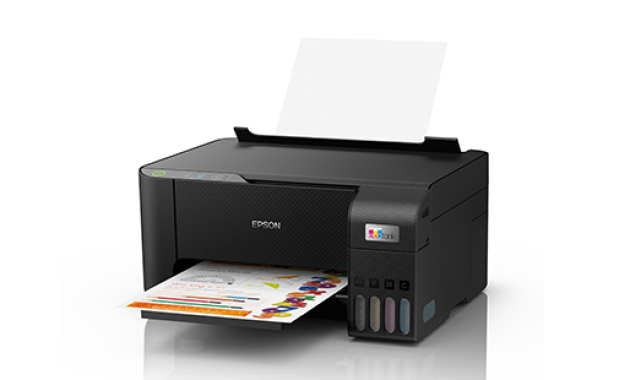
Sumber:Website Epson
Epson EcoTank L3210 adalah printer multifungsi yang menggabungkan fungsi cetak, pindai (scan) dan salin (copy) dalam satu perangkat.
Dirancang untuk efisiensi, printer ini menggunakan teknologi tangki tinta isi ulang yang memungkinkan pengguna untuk mencetak lebih banyak halaman dengan biaya per halaman yang sangat rendah.
Kualitas cetaknya pun tidak perlu diragukan, menghasilkan dokumen yang tajam dan foto yang hidup.
Untuk memastikan printer Epson L3210 Anda berfungsi optimal, Anda perlu mengunduh driver yang sesuai dengan sistem operasi komputer Anda (Windows atau macOS).
Anda dapat menemukan driver resmi dan terbaru di situs web resmi Epson.
| Model Printer | Tipe | Sistem Operasi | Link Download Driver |
| Epson EcoTank L3210 | All-in-One (Cetak, Scan, Copy) | Windows (XP, Vista, 7, 8, 8.1, 10, 11) | Download Driver Windows |
| Epson EcoTank L3210 | All-in-One (Cetak, Scan, Copy) | macOS | Download Driver macOS |
Persiapan Sebelum Install Driver
Sebelum memulai proses instalasi driver, ada beberapa langkah persiapan yang perlu Anda lakukan untuk memastikan kelancaran proses dan menghindari masalah:
1.Periksa Koneksi Printer
Pastikan printer Epson L3210 Anda terhubung dengan benar ke komputer. Untuk koneksi USB, pastikan kabel USB terpasang erat di kedua ujungnya.
Jika menggunakan koneksi Wifi, pastikan printer dan komputer terhubung ke jaringan Wi-Fi yang sama.
2.Siapkan Kabel Daya
Pastikan printer anda dalam kondisi menyala dan tersambung ke sumber listrik.
3.Pastikan Ruang Penyimpanan Cukup
Driver printer biasanya berukuran tidak terlalu besar, namun pastikan ruang penyimpanan di komputer Anda mencukupi untuk mengunduh dan menginstal file driver.
4.Tutup Aplikasi yang Tidak Perlu
Menutup aplikasi lain yang berjalan di latar belakang dapat membantu mengoptimalkan kinerja sistem selama proses instalasi.
5.Periksa Sistem Operasi
Pastikan Anda mengetahui versi sistem operasi yang terpasang di komputer Anda (misalnya, Windows 10 64-bit, macOS Monterey, dll.). Informasi ini penting saat memilih driver yang tepat.
Cara Download Driver Printer

Sumber:Pixabay
Mengunduh driver printer Epson L3210 sangatlah mudah. Ikuti langkah-langkah berikut:
1.Buka Situs Web Resmi Epson Indonesia: Kunjungi situs web resmi Epson Indonesia. Anda bisa menggunakan tautan yang disediakan di tabel atas atau mencari “Epson Indonesia” di mesin pencari.
2.Navigasi ke Bagian Dukungan (Support): Cari bagian “Dukungan” atau “Support” di situs web. Biasanya terletak di menu navigasi utama.
3.Cari Model Printer Anda: Di halaman dukungan, Anda akan menemukan kolom pencarian. Ketikkan “Epson L3210” atau “EcoTank L3210” dan tekan Enter.
4.Pilih Produk yang Tepat: Dari hasil pencarian, pilih “Epson EcoTank L3210”.
5.Pilih Sistem Operasi Anda: Situs web Epson biasanya akan mendeteksi sistem operasi Anda secara otomatis.
Namun, disarankan untuk memverifikasi atau memilihnya secara manual jika diperlukan. Pastikan Anda memilih versi yang sesuai (misalnya, Windows 10, macOS Ventura).
6.Unduh Driver (Driver Installer atau Epson Connect): Anda akan melihat daftar unduhan yang tersedia. Carilah “Driver Printer” atau “Printer Driver & Utilities Combo Package” (ini adalah paket yang paling lengkap dan disarankan). Klik tombol “Unduh” atau “Download”.
7.Simpan File: Pilih lokasi penyimpanan file unduhan di komputer Anda, lalu klik “Simpan”.
Cara Install Driver Printer di Windows
Setelah berhasil mengunduh driver, langkah selanjutnya adalah menginstalnya. Berikut adalah cara menginstal driver printer Epson L3210 di sistem operasi Windows:
1.Buka File Driver yang Diunduh: Temukan file driver yang baru saja Anda unduh (biasanya berupa file .exe). Klik dua kali pada file tersebut untuk menjalankannya.
2.Izinkan Aplikasi Membuat Perubahan: Jika muncul jendela “User Account Control” (UAC), klik “Ya” atau “Allow” untuk memberikan izin instalasi.
3.Pilih Bahasa dan Mulai Instalasi: Jendela installer akan muncul. Pilih bahasa yang Anda inginkan, lalu klik “OK” atau “Next”.
4.Pilih Tipe Koneksi: Pilih tipe koneksi printer Anda. Pilihan yang umum adalah “USB Connection” atau “Wireless LAN Connection”. Ikuti instruksi di layar untuk memilih koneksi yang sesuai.
5.Ikuti Instruksi Wizard: Wizard instalasi akan memandu Anda melalui prosesnya. Bacalah setiap langkah dengan cermat.
Anda mungkin akan diminta untuk menyetujui perjanjian lisensi, memilih lokasi instalasi, dan menghubungkan printer (jika belum terhubung).
6.Hubungkan Printer (Jika Diminta): Jika Anda memilih koneksi USB, wizard mungkin akan meminta Anda untuk menghubungkan printer ke komputer menggunakan kabel USB pada tahap tertentu.
7.Selesaikan Instalasi: Setelah semua langkah selesai, klik “Selesai” atau “Finish”. Komputer Anda mungkin perlu di-restart agar perubahan diterapkan sepenuhnya.
Cara Install Driver Printer di Mac
Bagi pengguna macOS, proses instalasi driver Epson L3210 juga cukup sederhana:
1.Buka File Driver yang Diunduh: Temukan file driver yang telah Anda unduh (biasanya berupa file .dmg). Klik dua kali untuk membukanya.
2.Jalankan Installer: Di dalam jendela yang muncul, cari file installer (biasanya bernama “Installer” atau “Install Epson Software”) dan klik dua kali untuk menjalankannya.
3.Ikuti Instruksi di Layar: Seperti di Windows, wizard instalasi akan memandu Anda. Baca setiap instruksi dengan seksama. Anda mungkin perlu menyetujui perjanjian lisensi dan memilih opsi instalasi.
4.Pilih Metode Koneksi: Pilih metode koneksi printer Anda (USB atau Wi-Fi).
Hubungkan Printer (Jika Diperlukan): Ikuti petunjuk untuk menghubungkan printer Anda, baik melalui kabel USB maupun mengkonfigurasi koneksi nirkabel.
5.Selesaikan Instalasi: Setelah proses selesai, klik “Selesai” atau “Quit”. Restart Mac Anda jika diminta.
Cara Mengecek Apakah Printer Sudah Terpasang
Setelah instalasi driver selesai, penting untuk memastikan printer Anda terdeteksi dan siap digunakan. Berikut cara memeriksanya:
Di Windows:
1.Buka Control Panel.
2.Pilih Devices and Printers (atau Hardware and Sound > Devices and Printers).
3.Cari ikon printer Epson L3210. Jika ada dan statusnya “Ready” atau “Idle”, berarti printer sudah terpasang dengan benar.
4.Untuk memastikan lebih lanjut, klik kanan pada ikon printer, pilih Printer Properties, lalu klik Print Test Page. Jika halaman tes berhasil dicetak, instalasi Anda berhasil.
Di macOS:
1.Buka System Preferences (atau System Settings di versi macOS yang lebih baru).
2.Klik Printers & Scanners.
3.Cari Epson L3210 di daftar printer. Jika muncul, berarti printer sudah terdeteksi.
4.Anda dapat menambahkan printer lagi jika tidak muncul, atau menghapusnya dan mencoba menginstal ulang jika ada masalah.
Cara Mengatasi Driver Printer Tidak Terdeteksi
Kadang-kadang, printer baru saja terpasang tetapi tidak terdeteksi oleh komputer. Jangan panik, berikut beberapa solusi yang bisa Anda coba:
Masalah Umum dan Solusinya:
1.Periksa Koneksi Fisik: Pastikan kabel USB terpasang erat. Coba gunakan port USB lain di komputer Anda. Jika menggunakan kabel USB yang lama, coba ganti dengan kabel baru.
2.Restart Printer dan Komputer: Matikan printer, cabut kabel dayanya, tunggu beberapa menit, lalu nyalakan kembali. Lakukan hal yang sama dengan komputer Anda.
3.Driver yang Salah atau Rusak: Pastikan Anda mengunduh driver yang benar sesuai dengan model printer dan sistem operasi Anda. Coba unduh ulang driver dari situs resmi Epson.
4.Program Antivirus/Firewall Memblokir: Terkadang, program antivirus atau firewall dapat memblokir instalasi driver.
Coba nonaktifkan sementara antivirus/firewall Anda selama proses instalasi, lalu aktifkan kembali setelah selesai.
5.Windows Update: Pastikan Windows Anda terupdate. Terkadang pembaruan Windows menyertakan perbaikan atau driver yang kompatibel.
6.Printer dalam Mode Error: Periksa indikator lampu pada printer. Jika ada lampu yang berkedip atau menyala tidak normal, mungkin ada masalah pada printer itu sendiri (misalnya, tinta habis, kertas tersangkut).
7.Gunakan Troubleshooter Windows: Windows memiliki alat pemecah masalah printer bawaan. Buka Settings > Update & Security > Troubleshoot > Printer, lalu jalankan.
8.Instalasi Ulang Driver: Hapus driver printer yang sudah terinstal (melalui Control Panel > Programs and Features di Windows, atau Printers & Scanners di Mac), restart komputer, lalu instal ulang driver yang baru diunduh.
Tips Agar Driver Printer Berfungsi dengan Baik
Untuk memastikan driver printer Epson L3210 Anda berfungsi secara optimal dan tahan lama, perhatikan tips berikut:
1.Selalu Gunakan Driver Resmi: Hindari mengunduh driver dari sumber yang tidak terpercaya karena dapat berisi malware atau driver yang tidak stabil. Selalu kunjungi situs web resmi Epson.
2.Perbarui Driver Secara Berkala: Epson terkadang merilis pembaruan driver untuk meningkatkan kinerja, memperbaiki bug, atau menambahkan fitur baru. Periksa situs web Epson secara berkala untuk pembaruan.
3.Jaga Kebersihan Printer: Debu dan kotoran dapat memengaruhi kinerja printer dan koneksinya. Bersihkan bagian luar printer secara rutin.
4.Gunakan Kabel USB Berkualitas: Jika menggunakan koneksi USB, kabel yang berkualitas baik akan meminimalkan risiko gangguan sinyal.
5.Perhatikan Jarak Jika Menggunakan Wi-Fi: Pastikan printer dan router Wi-Fi berada dalam jangkauan yang baik untuk koneksi nirkabel yang stabil.
6.Baca Panduan Pengguna: Panduan pengguna printer Epson L3210 berisi informasi penting tentang perawatan, pemecahan masalah, dan fitur-fitur spesifik yang dapat membantu Anda mengoptimalkan penggunaan printer.
FAQ Seputar Install Driver Printer
Berikut adalah beberapa pertanyaan umum yang sering diajukan mengenai instalasi driver printer:
Q: Apakah saya perlu menginstal driver untuk setiap fungsi printer (cetak, scan, copy)?
A: Biasanya, paket driver printer yang diunduh dari situs resmi Epson sudah mencakup semua utilitas yang diperlukan untuk fungsi cetak, pindai, dan salin. Pastikan Anda menginstal paket lengkap.
Q: Bisakah saya menggunakan driver dari printer Epson model lain untuk L3210?
A: Sangat tidak disarankan. Setiap model printer memiliki spesifikasi dan kebutuhan driver yang unik. Menggunakan driver yang salah dapat menyebabkan masalah serius pada printer atau komputer Anda, bahkan merusaknya.
Q: Berapa lama proses instalasi driver printer?
A: Proses instalasi biasanya memakan waktu antara 5 hingga 15 menit, tergantung pada kecepatan komputer Anda dan jenis koneksi yang Anda gunakan.
Q: Apa yang dimaksud dengan “Driver Installer” dan “Epson Connect”?
A: “Driver Installer” adalah perangkat lunak utama yang memungkinkan komputer berkomunikasi dengan printer. “Epson Connect” adalah layanan tambahan yang memungkinkan pencetakan jarak jauh, pemindaian ke cloud, dan fitur-fitur konektivitas canggih lainnya. Seringkali, keduanya disertakan dalam paket unduhan.
Kesimpulan
Mengunduh dan menginstal driver printer Epson EcoTank L3210 adalah langkah krusial untuk memastikan printer Anda dapat beroperasi dengan baik dan Anda dapat memanfaatkan semua fiturnya.
Dengan mengikuti panduan langkah demi langkah yang telah dijelaskan, baik untuk pengguna Windows maupun macOS, Anda dapat dengan mudah mendapatkan dan memasang driver terbaru secara resmi dan gratis.
Dengan driver yang terpasang dengan benar, Epson L3210 Anda siap menjadi andalan dalam urusan pencetakan, dan penyalinan dokumen Anda.
Baca Juga: Inkjet Printer Tank vs Cartridge: Mana yang Lebih Hemat dan Tahan Lama di 2026?