

Memiliki printer multifungsi seperti HP Smart Tank 580 tentu sangat membantu produktivitas, baik untuk keperluan kantor maupun tugas sekolah di rumah.
Namun, kecanggihan perangkat keras ini tidak akan berfungsi maksimal tanpa adanya perangkat lunak penghubung yang tepat, atau yang biasa disebut dengan driver.
Bagi Anda pengguna sistem operasi lawas seperti Windows 7, mencari dan memasang driver yang kompatibel terkadang menjadi tantangan tersendiri.
Artikel ini akan memandu Anda secara mendalam mengenai langkah-langkah download driver HP Smart Tank 580 Windows 7 dengan cara yang paling mudah dan aman. Kami juga akan memberikan tips agar proses instalasi berjalan lancar tanpa kendala teknis.
Tentang Printer HP Smart Tank 580

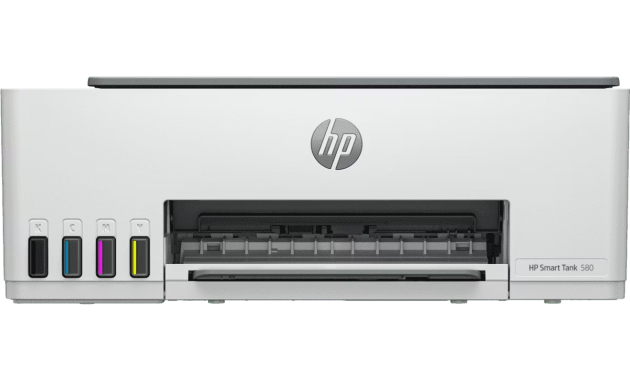
HP Smart Tank 580 adalah salah satu printer all-in-one terbaru dari HP yang mengandalkan sistem tangki tinta (ink tank) kapasitas besar. Printer ini dirancang untuk pencetakan volume tinggi dengan biaya per lembar yang sangat efisien.
Meskipun printer ini mendukung konektivitas nirkabel (Wi-Fi), penggunaan kabel USB tetap menjadi pilihan utama bagi banyak pengguna Windows 7 demi stabilitas koneksi.
| Spesifikasi | Keterangan |
| Fungsi | Cetak, Salin (Copy), Pindai (Scan) |
| Teknologi Cetak | HP Thermal Inkjet |
| Kecepatan Cetak | Hingga 12 ppm (hitam) & 5 ppm (warna) |
| Konektivitas | Hi-Speed USB 2.0, Wi-Fi, Bluetooth LE |
| Sistem Operasi | Windows 11, 10, 7; macOS 10.15 ke atas |
| Link Download Resmi | Official HP Support Site |
Untuk mendapatkan performa terbaik, pastikan Anda mengunduh driver langsung dari sumber terpercaya. Selain situs resmi, platform seperti CNET Download juga menjadi referensi populer karena menyediakan unduhan gratis untuk perangkat Windows, Mac, iOS, dan Android di berbagai kategori perangkat lunak, termasuk utilitas driver printer.
Persiapan Sebelum Install Driver
Sebelum memulai proses unduhan dan instalasi di Indonesia, ada beberapa hal teknis yang perlu Anda siapkan agar tidak terjadi kegagalan di tengah jalan:
a.Pastikan Koneksi Internet Stabil: File driver printer biasanya berukuran cukup besar (sekitar 100MB – 300MB). Koneksi yang tidak stabil dapat menyebabkan file korup.
b.Kabel USB yang Berfungsi: Siapkan kabel USB bawaan printer untuk menghubungkan printer ke laptop atau PC Windows 7 Anda.
c.Update Windows 7: Pastikan Windows 7 Anda setidaknya sudah menggunakan Service Pack 1 (SP1). Beberapa driver HP terbaru memerlukan update sistem keamanan minimum.
d.Ruang Penyimpanan: Pastikan drive C: Anda memiliki ruang kosong minimal 1GB untuk proses ekstraksi file instalasi.
Cara Download Driver HP Smart Tank 580 Windows 7

Berikut adalah langkah-langkah untuk mendapatkan file driver yang tepat:
a.Buka browser favorit Anda (Chrome, Firefox, atau Edge).
b.Kunjungi situs resmi HP Support di support.hp.com/drivers.
c.Masukkan model printer Anda, yaitu “HP Smart Tank 580”, pada kolom pencarian.
d.Situs akan mendeteksi sistem operasi Anda secara otomatis. Jika yang terdeteksi bukan Windows 7, klik “Choose a different OS” dan pilih Windows 7 (32-bit atau 64-bit sesuai versi komputer Anda).
e.Cari bagian Installation Software and Full Driver. Sangat disarankan mengunduh paket “HP Easy Start” atau “Full Feature Software and Driver” agar semua fitur (scan dan maintenance) ikut terinstall.
f.Klik tombol Download dan tunggu hingga proses selesai.
Cara Install Driver Printer di Windows
Setelah file berhasil diunduh, ikuti prosedur instalasi berikut:
a.Buka folder tempat Anda menyimpan file .exe driver tersebut.
b.Klik kanan pada file dan pilih “Run as Administrator”.
c.Program akan mengekstrak file. Ikuti instruksi di layar (Wizard Installation).
d.Pilih jenis koneksi. Jika menggunakan kabel, pilih Manual Setup/USB Connection.
e.PENTING: Jangan hubungkan kabel USB ke komputer sebelum program instalasi meminta Anda untuk melakukannya.
f.Setelah diminta, hubungkan kabel USB dan nyalakan printer. Sistem Windows 7 akan mencoba mengenali perangkat baru.
g.Lanjutkan proses hingga muncul pesan “Success” atau “Installation Complete”.
Cara Install Driver Printer di Mac
Meskipun fokus utama kita adalah Windows 7, printer HP Smart Tank 580 juga sangat kompatibel dengan Mac. Caranya sedikit berbeda:
a.Gunakan aplikasi HP Smart yang tersedia di Mac App Store.
b.Buka System Settings > Printers & Scanners.
c.Klik ikon (+) untuk menambah printer. HP Smart Tank 580 biasanya akan terdeteksi secara otomatis melalui fitur AirPrint atau koneksi USB.
d.Ikuti langkah-langkah otomatis untuk mengunduh modul tambahan jika diperlukan.
Cara Mengecek Apakah Printer Sudah Terpasang
Jangan terburu-buru menutup jendela instalasi. Anda perlu memastikan driver bekerja dengan benar dengan cara:
a.Buka Control Panel > Hardware and Sound > Devices and Printers.
b.Cari ikon printer HP Smart Tank 580. Jika ada tanda centang hijau, berarti printer sudah menjadi perangkat utama (default).
c.Klik kanan pada ikon print, pilih Printer Properties, lalu klik Print Test Page.
d.Jika printer mengeluarkan kertas dengan laporan pengujian, maka printer siap digunakan.
Cara Mengatasi Driver Printer Tidak Terdeteksi
Terkadang, meskipun driver sudah diinstall, printer tetap tidak terdeteksi (offline). Berikut solusinya:
a.Ganti Port USB: Coba pindahkan kabel USB ke port lain di bagian belakang PC (langsung ke motherboard).
b.Restart Print Spooler: Tekan Windows + R, ketik services.msc, cari “Print Spooler”, klik kanan dan pilih Restart.
c.Matikan Antivirus: Beberapa antivirus atau firewall memblokir komunikasi antara driver dan perangkat keras. Matikan sementara saat proses instalasi.
Masalah Umum yang Sering Muncul
Beberapa pengguna Windows 7 sering melaporkan masalah seperti:
a.Error “Driver is unavailable”: Biasanya terjadi karena file driver rusak saat download. Solusinya adalah hapus driver lama dan download ulang.
b.Printer Stuck di “Queue”: Dokumen menumpuk dan tidak mau mencetak. Hal ini sering disebabkan oleh kabel USB yang longgar atau kualitas kabel yang buruk.
c.Fitur Scan Tidak Jalan: Ini terjadi jika Anda hanya menginstall driver dasar (Basic Driver). Pastikan menginstall versi Full Feature Software.
Tips Agar Driver Printer Berfungsi dengan Baik
Agar Anda tidak perlu sering-sering melakukan install ulang driver, ikuti tips berikut:
a.Gunakan Tinta Original: Tinta non-original dapat menyumbat head dan terkadang memicu error pada sensor printer yang terbaca sebagai masalah driver.
b.Jangan Cabut Kabel Sembarangan: Selalu gunakan prosedur “Safely Remove Hardware” jika memungkinkan, atau matikan printer secara normal melalui tombol Power sebelum mencabut kabel.
c.Bersihkan Registry: Gunakan tool utilitas untuk membersihkan sisa-sisa driver lama jika Anda pernah menginstall printer merek lain sebelumnya.
FAQ Seputar Install Driver Printer
a.Apakah HP Smart Tank 580 benar-benar mendukung Windows 7? Ya, HP masih menyediakan dukungan driver untuk Windows 7, namun disarankan menggunakan versi 32-bit atau 64-bit yang sesuai.
b.Bolehkah saya menginstall driver tanpa kabel USB? Bisa, melalui koneksi Wi-Fi, namun untuk Windows 7, koneksi USB jauh lebih stabil dan mudah dikonfigurasi.
c.Di mana saya bisa mencari driver alternatif selain situs resmi? Anda bisa mencari di situs kurasi software terpercaya seperti CNET Download.
d.Kenapa proses instalasi berhenti di tengah jalan? Kemungkinan besar karena Windows Update sedang berjalan di latar belakang atau koneksi internet terputus.
e.Apakah driver Windows 10 bisa dipakai di Windows 7? Tidak disarankan. Selalu gunakan driver yang spesifik untuk versi sistem operasi Anda.
Kesimpulan
Proses download driver HP Smart Tank 580 Windows 7 sebenarnya sangat sederhana asalkan Anda mengikuti prosedur yang benar.
Dimulai dari memilih sumber unduhan yang tepat seperti situs resmi HP atau referensi dari CNET Download, hingga melakukan tahapan instalasi secara urut.
Dengan driver yang terpasang sempurna, Anda dapat menikmati fitur cetak, scan, dan copy dengan kualitas maksimal di lingkungan Windows 7 Anda.
Pastikan untuk selalu menjaga kebersihan hardware dan rutin mengecek kondisi tinta agar printer berumur panjang.
Baca Juga: Bingung Memperbaiki Kode Eror Canon E13? Simak Penjelasan Ini!