

Printer Epson telah lama dikenal sebagai salah satu merek printer terkemuka yang menawarkan kualitas cetak yang handal dan fitur yang beragam.
Mulai dari kebutuhan rumah tangga hingga perkantoran, printer Epson hadir dalam berbagai seri yang bisa disesuaikan dengan kebutuhan pengguna.
Artikel ini akan menjadi panduan komprehensif bagi Anda yang membutuhkan download driver printer Epson all series.
Kami akan membahas secara mendalam mulai dari persiapan, cara mengunduh, hingga proses instalasi yang mudah di berbagai sistem operasi, serta tips dan trik mengatasi masalah umum. Bagi Anda yang mencari solusi unduhan driver printer Epson, panduan ini akan sangat membantu.
Tentang Printer Epson yang Akan Diinstall

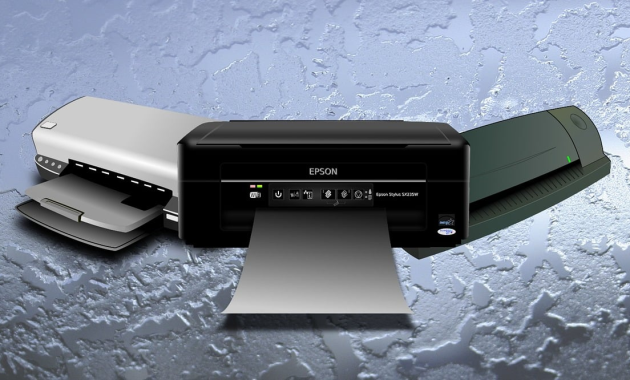
Epson menawarkan berbagai macam printer yang dirancang untuk memenuhi kebutuhan pengguna yang berbeda.
Mulai dari printer inkjet multifungsi untuk rumah tangga, printer laser monokrom untuk perkantoran kecil, hingga printer format besar untuk kebutuhan grafis dan industri.
Memilih printer yang tepat adalah langkah awal yang baik, dan memahami seri printer yang Anda miliki akan mempermudah proses pencarian driver.
Berikut adalah beberapa kategori umum printer Epson dan gambaran fungsinya. Penting untuk mengetahui model spesifik printer Anda untuk mendapatkan driver yang paling sesuai.
| Kategori & Contoh Seri Printer Epson | Link Unduh Driver (Umum) |
| Inkjet Multifungsi (All-in-One): EcoTank (L3xxx, L4xxx, L5xxx, L6xxx, L8xxx), Expression Home, WorkForce WF-xxx | https://epson.co.id/support/printers/all-printers |
| Inkjet Cetak Foto: SureColor P-Series, Expression Premium | https://epson.co.id/support/printers/all-printers |
| Laser Monokrom: AcuLaser M-Series | https://epson.co.id/support/printers/all-printers |
| Dot Matrix: LX-Series, LQ-Series, FX-Series | https://epson.co.id/support/printers/all-printers |
| Printer Label: LabelWorks | https://epson.co.id/support/printers/all-printers |
Persiapan Sebelum Install Driver
Sebelum memulai proses unduh dan instalasi driver printer Epson, ada beberapa langkah persiapan yang perlu Anda lakukan untuk memastikan kelancaran proses. Persiapan yang matang akan meminimalkan potensi masalah di kemudian hari.
- Identifikasi Model Printer Anda: Langkah paling penting adalah mengetahui secara pasti model printer Epson yang Anda miliki. Informasi ini biasanya tertera pada bodi printer. Nomor model yang tepat akan memudahkan pencarian driver yang sesuai di situs resmi Epson.
- Periksa Sistem Operasi Komputer Anda: Pastikan Anda mengetahui versi sistem operasi yang terpasang di komputer Anda (misalnya, Windows 10 64-bit, mac OS Monterey, dll.). Informasi ini krusial karena driver printer biasanya spesifik untuk versi dan arsitektur sistem operasi tertentu.
- Hubungkan Printer ke Komputer (Opsional tapi Direkomendasikan): Sebagian besar instalasi driver akan meminta Anda menghubungkan printer ke komputer pada tahap tertentu. Anda bisa menggunakan kabel USB bawaan printer atau menyiapkan koneksi jaringan (Wi-Fi/Ethernet) jika printer Anda mendukungnya. Pastikan printer dalam keadaan menyala.
- Siapkan Koneksi Internet: Proses unduh driver memerlukan koneksi internet yang stabil. Pastikan komputer Anda terhubung ke internet sebelum memulai.
- Cek Ruang Penyimpanan: Pastikan komputer Anda memiliki ruang penyimpanan yang cukup untuk mengunduh dan menginstal file driver.
- Cari CD Instalasi (Jika Ada): Jika printer Anda datang dengan CD instalasi, Anda bisa mencobanya terlebih dahulu. Namun, perlu diingat bahwa driver di CD mungkin sudah usang, dan mengunduh versi terbaru dari situs resmi Epson seringkali lebih disarankan.
Cara Download Driver Printer
Mendapatkan driver printer Epson yang terbaru dan sesuai adalah kunci utama agar printer berfungsi optimal. Situs web resmi Epson adalah sumber terpercaya untuk mengunduh driver. Hindari mengunduh driver dari sumber yang tidak jelas karena berisiko mengandung malware atau versi yang tidak kompatibel.
Berikut adalah langkah-langkah untuk melakukan download driver printer Epson all series dari situs resmi Epson Indonesia:
- Buka Situs Resmi Epson Indonesia: Kunjungi situs web resmi Epson Indonesia. Anda bisa mencarinya melalui mesin pencari dengan kata kunci “Epson Indonesia” atau langsung menuju alamatnya (biasanya epson.co.id).
- Navigasi ke Bagian Dukungan (Support): Cari bagian “Dukungan” atau “Support” di situs web tersebut. Biasanya terletak di menu navigasi utama atau di bagian bawah halaman.
- Pilih Kategori Produk: Di halaman dukungan, Anda akan diminta untuk memilih kategori produk. Pilih “Printer”.
- Masukkan Model Printer Anda: Akan ada kolom pencarian atau daftar model printer. Ketikkan atau pilih model printer Epson Anda secara spesifik. Contoh: “Epson L3110”, “Epson WF-2750”, “Epson FX-890”. Jika Anda tidak yakin, Anda bisa mencari berdasarkan seri atau bahkan mengunggah gambar printer Anda jika fitur tersebut tersedia.
- Pilih Sistem Operasi: Setelah model printer Anda terdeteksi, Anda akan diarahkan ke halaman dukungan untuk model tersebut. Cari opsi untuk memilih “Sistem Operasi” (Operating System). Pilih versi sistem operasi yang Anda gunakan (misalnya, Windows 10, Windows 11, macOS Ventura, dll.). Perhatikan juga arsitektur sistem operasi Anda (32-bit atau 64-bit), meskipun banyak driver modern yang sudah otomatis mendeteksi atau menyediakan keduanya.
- Cari Driver yang Dibutuhkan: Pada halaman driver, Anda akan melihat berbagai jenis file yang tersedia, seperti:
- Driver Printer (Printer Driver): Ini adalah file utama yang memungkinkan printer Anda berfungsi untuk mencetak.
- Driver Scanner (Scanner Driver): Jika printer Anda adalah multifungsi (All-in-One), driver ini diperlukan agar fungsi pemindaian bekerja.
- Utility/Software Tambahan: Berbagai program pendukung seperti Epson Status Monitor, Epson Scan Utility, dll.
- Bundled Software: Perangkat lunak yang disertakan untuk fitur-fitur tambahan.
- Anda biasanya memerlukan “Driver Printer” dan “Driver Scanner” (jika ada dan diperlukan). Seringkali, Epson menyediakan paket driver “Recommended” atau “Full Feature Software and Driver” yang mencakup semuanya, ini adalah pilihan termudah.
- Unduh File: Klik tombol “Download” di sebelah file driver yang ingin Anda unduh. File biasanya berupa format .exe (untuk Windows) atau .dmg (untuk Mac).
Simpan file yang sudah diunduh di lokasi yang mudah Anda temukan, misalnya di Desktop atau folder Downloads.
Cara Install Driver Printer di Windows
Setelah berhasil mengunduh driver printer Epson, langkah selanjutnya adalah melakukan instalasi. Proses ini relatif mudah dan umumnya diikuti dengan petunjuk di layar.
Metode 1: Menggunakan File Installer yang Diunduh
- Jalankan File Installer: Temukan file driver yang sudah Anda unduh (biasanya berformat .exe). Klik dua kali pada file tersebut untuk memulai proses instalasi.
- Izinkan Aplikasi Mengubah Perangkat Anda: Jika muncul jendela User Account Control (UAC) di Windows, klik “Yes” atau “Allow” untuk melanjutkan.
- Ikuti Instruksi di Layar: Wizard instalasi akan muncul. Baca dan pahami setiap langkah. Biasanya Anda akan diminta untuk:
- Menerima Perjanjian Lisensi (License Agreement).
- Memilih Jenis Koneksi: Pilih “USB Connection” jika Anda menghubungkan printer menggunakan kabel USB, atau “Network Connection” jika printer terhubung melalui Wi-Fi atau Ethernet.
- Menghubungkan Printer: Ikuti instruksi untuk menghubungkan printer ke komputer Anda. Jika Anda memilih koneksi USB, Anda mungkin akan diminta untuk menyambungkan kabel USB hanya ketika diminta oleh installer. Jika memilih koneksi jaringan, Anda mungkin perlu memilih printer dari daftar perangkat jaringan yang terdeteksi.
- Menunggu Proses Instalasi Selesai: Installer akan menyalin file dan mengkonfigurasi printer Anda.
- Selesaikan Instalasi: Setelah proses selesai, biasanya akan ada konfirmasi bahwa instalasi berhasil. Anda mungkin diminta untuk mencetak halaman uji (test page) untuk memastikan semuanya berjalan lancar.
Metode 2: Menggunakan Fitur Tambah Printer Otomatis di Windows
Jika printer Anda terhubung dan menyala, Windows terkadang dapat mendeteksi printer dan mencari driver secara otomatis. Namun, metode ini tidak selalu memberikan semua fitur atau versi driver terbaru.
- Hubungkan Printer: Pastikan printer Epson Anda terhubung ke komputer melalui USB atau jaringan dan dalam keadaan menyala.
- Buka Pengaturan Printer: Di Windows, buka “Settings” (Pengaturan) > “Devices” (Perangkat) > “Printers & scanners” (Printer & pemindai).
- Klik “Add a printer or scanner”: Windows akan mulai mencari printer yang terhubung.
- Pilih Printer Anda: Jika printer Anda terdeteksi, klik namanya dan pilih “Add device” (Tambahkan perangkat). Windows akan mencoba menginstal driver yang tersedia.
- Jika Tidak Terdeteksi Otomatis: Jika printer tidak muncul, klik “The printer that I want isn’t listed” (Printer yang saya inginkan tidak terdaftar). Anda kemudian dapat mengikuti petunjuk untuk menambah printer secara manual, yang mungkin memerlukan Anda untuk menunjuk ke file driver yang sudah Anda unduh sebelumnya.
Cara Install Driver Printer di Mac
Proses instalasi driver printer Epson di macOS juga cukup straightforward.
- Hubungkan Printer: Sambungkan printer Epson Anda ke Mac menggunakan kabel USB, atau pastikan printer terhubung ke jaringan Wi-Fi yang sama dengan Mac Anda. Nyalakan printer.
- Unduh Driver: Unduh file driver yang sesuai untuk model printer Epson Anda dari situs web resmi Epson Indonesia, pastikan Anda memilih versi macOS yang benar. File biasanya berformat .dmg.
- Buka File DMG: Klik dua kali pada file .dmg yang telah diunduh. Ini akan membuka jendela Finder yang berisi paket installer.
- Jalankan Installer: Klik dua kali pada file installer (biasanya dengan ikon seperti printer atau “Install”).
- Ikuti Instruksi di Layar: Wizard instalasi akan muncul. Ikuti panduan yang ditampilkan:
- Terima perjanjian lisensi.
- Pilih metode koneksi (USB atau Jaringan).
- Jika menggunakan koneksi USB, Anda mungkin akan diminta menyambungkan kabel USB saat diminta oleh installer.
- Jika menggunakan koneksi jaringan, ikuti petunjuk untuk memilih printer dari daftar perangkat yang tersedia.
- Selesaikan Instalasi: Setelah instalasi selesai, Anda mungkin akan diminta untuk mencetak halaman uji.
Menambahkan Printer Secara Manual di Mac
Jika instalasi otomatis tidak berhasil, Anda bisa menambahkan printer secara manual:
- Buka “System Settings” (Pengaturan Sistem) > “Printers & Scanners” (Printer & Pemindai).
- Klik tombol “Add Printer, Scanner, or Fax” (Tambahkan Printer, Pemindai, atau Faks) (biasanya ikon plus ‘+’).
- Dalam jendela yang muncul, tab “Default” akan menampilkan printer yang terdeteksi. Pilih printer Epson Anda dari daftar.
- Pastikan “Use” (Gunakan) diatur ke driver printer Epson yang sesuai. Jika tidak muncul, Anda mungkin perlu mengunduh driver secara manual dan menginstalnya terlebih dahulu.
- Klik “Add” (Tambahkan).
Cara Mengecek Apakah Printer Sudah Terpasang
Setelah proses instalasi driver selesai, penting untuk memastikan bahwa printer Anda telah dikenali dan terpasang dengan benar oleh sistem operasi Anda.
Di Windows:
- Buka “Settings” (Pengaturan) > “Devices” (Perangkat) > “Printers & scanners” (Printer & pemindai).
- Periksa apakah printer Epson Anda terdaftar di daftar printer yang tersedia.
- Klik pada nama printer Anda, lalu pilih “Manage” (Kelola). Anda akan melihat status printer (misalnya, “Ready” atau “Idle”).
- Untuk memastikan fungsi cetak, klik kanan pada nama printer Anda di daftar “Printers & scanners” dan pilih “Printer properties” (Properti printer), lalu klik “Print Test Page” (Cetak Halaman Uji). Jika halaman uji berhasil dicetak, berarti driver terpasang dengan benar.
Di Mac:
- Buka “System Settings” (Pengaturan Sistem) > “Printers & Scanners” (Printer & Pemindai).
- Periksa apakah printer Epson Anda terdaftar di panel kiri.
- Klik pada nama printer Anda. Anda akan melihat detail seperti status dan opsi pemeliharaan.
- Untuk mencetak halaman uji, seringkali ada opsi “Print Test Page” atau Anda bisa mencoba mencetak dokumen sederhana dari aplikasi apa pun.
Cara Mengatasi Driver Printer Tidak Terdeteksi
Masalah driver printer tidak terdeteksi adalah salah satu kendala paling umum yang dihadapi pengguna. Jangan khawatir, ada beberapa langkah yang bisa Anda coba untuk mengatasinya:
Masalah Umum dan Solusinya:
- Printer Tidak Mengenali Kabel USB:
- Coba Port USB Lain: Kadang-kadang port USB tertentu bermasalah. Coba sambungkan kabel USB ke port USB lain di komputer Anda.
- Gunakan Kabel USB Lain: Kabel USB bisa saja rusak. Coba gunakan kabel USB lain yang berfungsi dengan baik.
- Hindari USB Hub: Jika memungkinkan, sambungkan printer langsung ke port USB di komputer, bukan melalui USB hub eksternal, terutama yang tidak memiliki daya sendiri.
- Periksa Driver USB di Device Manager (Windows): Buka Device Manager, cari “Universal Serial Bus controllers”. Jika ada tanda seru kuning, coba update driver USB controller Anda.
- Printer Tidak Dikenali Melalui Jaringan (Wi-Fi/Ethernet):
- Pastikan Printer dan Komputer di Jaringan yang Sama: Periksa pengaturan Wi-Fi di printer dan komputer Anda. Keduanya harus terhubung ke router yang sama.
- Restart Router dan Printer: Matikan router Anda, cabut kabel dayanya, tunggu beberapa menit, lalu nyalakan kembali. Lakukan hal yang sama untuk printer Anda.
- Periksa Alamat IP Printer: Pastikan printer memiliki alamat IP yang valid dari router Anda. Anda biasanya bisa melihat ini di menu printer atau mencetaknya dari printer.
- Firewall dan Antivirus: Terkadang, firewall atau perangkat lunak antivirus dapat memblokir komunikasi jaringan printer. Coba nonaktifkan sementara untuk menguji, dan jika itu solusinya, Anda perlu menambahkan pengecualian untuk printer Anda.
- Driver Salah Versi atau Rusak:
- Unduh Ulang Driver: Hapus driver yang sudah terinstal, lalu unduh kembali driver terbaru dari situs resmi Epson. Pastikan Anda memilih model printer dan sistem operasi yang benar.
- Gunakan Paket Full Feature: Jika sebelumnya hanya menginstal driver dasar, coba unduh dan instal paket “Full Feature Software and Driver” yang biasanya mencakup semua utilitas.
- Hapus dan Instal Ulang: Di Windows, buka “Printers & scanners”, klik printer Anda, pilih “Remove device”. Di Mac, buka “Printers & Scanners”, pilih printer, lalu klik tombol minus ‘-‘. Setelah itu, mulai ulang komputer Anda dan coba instal ulang driver.
- Masalah pada Sistem Operasi:
- Restart Komputer: Langkah sederhana ini seringkali bisa menyelesaikan banyak masalah sementara.
- Perbarui Sistem Operasi: Pastikan sistem operasi Anda (Windows atau macOS) sudah diperbarui ke versi terbaru. Pembaruan seringkali menyertakan perbaikan untuk kompatibilitas perangkat keras.
- Periksa Device Manager (Windows): Buka Device Manager. Cari printer Anda di bawah “Printers” atau “Other devices”. Jika ada tanda seru kuning, klik kanan dan pilih “Update driver”.
- Masalah pada Driver Scanner (jika printer multifungsi):
- Instal Terpisah: Coba instal driver scanner secara terpisah dari situs resmi Epson.
- Gunakan Aplikasi Scan Bawaan OS: Di Windows, Anda bisa mencoba aplikasi “Windows Fax and Scan” atau “Scan” (dari Microsoft Store). Di Mac, gunakan aplikasi “Image Capture” atau “Scanner” di System Settings.
Tips Agar Driver Printer Berfungsi dengan Baik
Untuk memastikan printer Epson Anda selalu berfungsi optimal dan driver berjalan lancar, berikut adalah beberapa tips tambahan:
- Selalu Gunakan Driver Resmi: Seperti yang telah ditekankan, unduh driver hanya dari situs web resmi Epson. Ini adalah cara teraman untuk mendapatkan driver yang kompatibel dan bebas dari malware.
- Perbarui Driver Secara Berkala: Epson terkadang merilis pembaruan driver untuk memperbaiki bug, meningkatkan kinerja, atau menambahkan dukungan untuk fitur baru. Periksa halaman dukungan printer Anda secara berkala untuk melihat apakah ada versi driver yang lebih baru.
- Simpan File Driver Asli: Setelah berhasil menginstal driver, simpan file installer yang sudah diunduh di media penyimpanan eksternal (seperti USB drive atau cloud storage). Ini akan sangat berguna jika Anda perlu menginstal ulang driver di masa mendatang atau di komputer lain.
- Hindari Menggunakan Software Pihak Ketiga untuk Update Driver: Banyak aplikasi pihak ketiga yang mengklaim dapat memperbarui driver secara otomatis. Namun, aplikasi ini seringkali tidak dapat diandalkan, bisa menginstal driver yang salah, atau bahkan mengandung malware.
- Perhatikan Pilihan Instalasi: Saat menginstal driver, perhatikan opsi yang diberikan. Jika Anda hanya memerlukan fungsi cetak dasar, mungkin driver minimal sudah cukup. Namun, jika Anda ingin memanfaatkan semua fitur (seperti pemindaian tingkat lanjut, notifikasi tinta, dll.), pilih paket “Full Feature Software and Driver”.
- Lakukan Uji Coba Setelah Instalasi: Selalu cetak halaman uji atau dokumen sederhana setelah menginstal atau memperbarui driver untuk memastikan semuanya berfungsi dengan baik sebelum Anda membutuhkan printer untuk tugas penting.
- Baca Dokumentasi Epson: Jika Anda menemui masalah spesifik, jangan ragu untuk memeriksa bagian FAQ atau forum dukungan di situs web Epson. Seringkali, solusi untuk masalah umum sudah tersedia di sana.
FAQ Seputar Install Driver Printer
Berikut adalah beberapa pertanyaan yang sering diajukan mengenai instalasi driver printer Epson:
1. Apakah saya perlu menginstal driver printer Epson untuk Mac?
Ya, meskipun macOS memiliki driver printer generik bawaan, menginstal driver khusus dari Epson biasanya memberikan akses penuh ke semua fitur printer Anda, termasuk kualitas cetak yang optimal dan utilitas tambahan.
2. Berapa ukuran file driver printer Epson?
Ukuran file driver sangat bervariasi tergantung pada model printer dan kelengkapan paketnya. Driver dasar mungkin hanya berukuran puluhan megabyte, sementara paket “Full Feature Software and Driver” bisa mencapai ratusan megabyte.
3. Bisakah saya menginstal driver printer Epson di Windows 11 jika saya mengunduh driver untuk Windows 10?
Seringkali, driver yang dirancang untuk Windows 10 juga kompatibel dengan Windows 11 karena kedua sistem operasi memiliki dasar yang sama. Namun, sangat disarankan untuk mencari driver yang secara spesifik mencantumkan dukungan untuk Windows 11 jika tersedia. Jika tidak, driver Windows 10 seringkali berfungsi.
4. Apa yang harus saya lakukan jika printer saya tidak terdeteksi oleh Windows setelah menginstal driver?
Pastikan printer menyala, kabel USB terpasang dengan benar, atau koneksi jaringan stabil. Coba restart printer dan komputer, lalu periksa kembali di “Printers & scanners” di pengaturan Windows. Jika masih bermasalah, coba hapus perangkat printer dari daftar dan instal ulang driver.
5. Apakah saya harus menginstal semua software yang disertakan dalam paket driver Epson?
Tidak harus. Anda bisa memilih komponen software mana yang ingin diinstal. Namun, paket “Full Feature Software and Driver” biasanya direkomendasikan karena mencakup semua utilitas yang mungkin Anda perlukan, seperti software pemindaian, utilitas pemantauan tinta, dan alat pemeliharaan printer.
6. Di mana saya bisa menemukan nomor model printer Epson saya?
Nomor model biasanya tercetak di bagian depan atau atas bodi printer Anda. Contohnya seperti “Epson L3110”, “Epson EcoTank ET-2800”, “Epson WorkForce WF-2830”.
7. Apakah CNET Download menyediakan driver printer Epson?
CNET Download menyediakan berbagai macam software dan aplikasi, termasuk utilitas dan driver. Namun, untuk driver perangkat keras spesifik seperti printer, sumber paling aman dan terjamin adalah situs web resmi produsen (dalam hal ini, Epson). CNET mungkin menyediakan driver generik atau software pendukung, tetapi selalu pastikan Anda mendapatkan driver utama dari sumber resmi.
Kesimpulan
Proses mengunduh dan menginstal driver printer Epson all series memang memerlukan ketelitian, namun dengan panduan yang tepat, langkah ini bisa dilakukan dengan mudah. Memastikan Anda mengunduh driver dari sumber resmi Epson Indonesia, memilih model printer dan sistem operasi yang sesuai, serta mengikuti langkah instalasi dengan cermat adalah kunci keberhasilan.
Dengan driver yang terpasang dengan benar, printer Epson Anda akan siap digunakan untuk mencetak dokumen penting, foto berkualitas, atau bahkan memindai gambar dengan optimal.
Jangan ragu untuk mengulang langkah-langkah yang dijelaskan di artikel ini jika Anda mengalami kendala.
Dengan sedikit kesabaran dan mengikuti panduan ini, Anda dapat memastikan printer Epson kesayangan Anda berfungsi dengan baik di komputer Anda.
Baca Juga: 7 Cara Mudah Memperbaiki Printer Error 5b00 Canon g4010