

Salah satu printer yang sangat populer di Indonesia adalah Epson L5290. Printer seri EcoTank ini dikenal karena efisiensinya dalam mencetak dokumen dalam jumlah besar dengan biaya yang terjangkau.
Namun, untuk menikmati fitur-fitur canggih seperti pemindaian (scanning), fotokopi dan percetakan nirkabel (wireless printing), Anda harus melakukan proses download driver printer epson l5290 yang sesuai dengan sistem operasi Anda.
Tentang Printer Epson L’5290

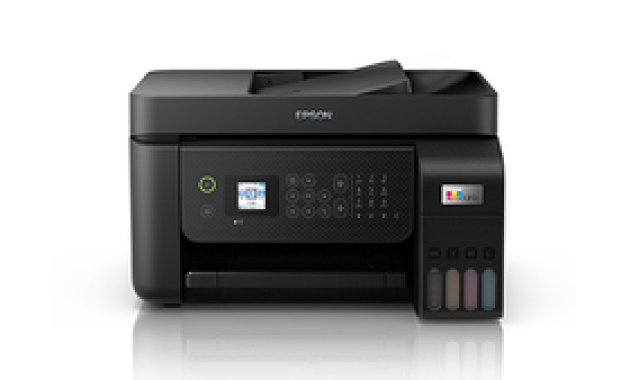
Epson L5290 adalah printer multifungsi (All-in-One) yang dirancang khusus untuk kebutuhan bisnis kecil dan perkantoran.
Printer ini dilengkapi dengan Automatic Document Feeder (ADF) dan konektivitas Wi-Fi Direct. Sebelum melangkah ke proses instalasi, mari simak spesifikasi singkat dan link unduhan resminya.
| Spesifikasi | Keterangan |
| Model | Epson EcoTank L5290 |
| Fungsi | Cetak, Pindai, Salin, Faks, Wi-Fi, ADF |
| Resolusi Cetak | 5760 x 1440 dpi |
| Konektivitas | USB 2.0, Wi-Fi, Wi-Fi Direct, Ethernet |
| Link Download Resmi | Halaman Support Epson Indonesia |
Persiapan Sebelum Install Driver
Agar proses instalasi berjalan lancar tanpa hambatan, ada beberapa hal yang perlu Anda persiapkan terlebih dahulu:
a.Koneksi Internet: Diperlukan untuk mengunduh paket driver lengkap (installer).
b.Kabel USB Printer: Meskipun printer mendukung Wi-Fi, kabel USB sering diperlukan pada tahap awal inisialisasi driver di beberapa versi Windows.
c.Izin Administrator: Pastikan Anda masuk ke komputer menggunakan akun Administrator agar dapat menginstal perangkat lunak sistem.
d.Ruang Penyimpanan: Pastikan setidaknya terdapat 500MB ruang kosong di hard disk Anda.
Cara Download Driver Printer Epson L5290
Mengunduh driver dari sumber resmi sangat disarankan untuk menghindari malware atau file yang rusak. Berikut adalah langkah-langkahnya:
- Buka peramban (browser) Anda dan kunjungi situs resmi Epson Indonesia.
- Cari menu Support atau Dukungan, lalu pilih Printers.
- Ketikkan “L5290” pada kolom pencarian model.
- Situs web biasanya akan mendeteksi sistem operasi Anda secara otomatis (misalnya Windows 10 atau macOS Monterey). Jika salah, Anda bisa mengubahnya secara manual pada menu drop-down yang tersedia.
- Cari bagian Drivers. Di sana akan ada dua pilihan utama: Printer Driver dan Scanner Driver.
- Klik tombol Download pada file yang Anda butuhkan. Disarankan untuk mengunduh “Web Installer” agar semua komponen terinstal sekaligus.
Cara Install Driver Printer di Windows
Setelah file berhasil diunduh, ikuti langkah-langkah instalasi di Windows berikut ini:
a.Klik ganda pada file installer yang berformat .exe.
b.Pilih bahasa yang diinginkan (Bahasa Indonesia tersedia), lalu klik Next.
c.Setujui persyaratan lisensi dengan mencentang kotak persetujuan dan klik Agree.
d.Pilih metode koneksi: Network Connection (untuk Wi-Fi/Ethernet) atau Direct USB Connection.
e.Jika memilih USB, hubungkan kabel USB printer ke laptop saat diminta oleh sistem.
f.Ikuti petunjuk di layar hingga proses selesai. Sistem akan melakukan konfigurasi port secara otomatis.
g.Klik Finish dan lakukan restart komputer jika diminta.
Cara Install Driver Printer di Mac
Proses pada mac OS sedikit berbeda karena sistem keamanan Apple yang lebih ketat:
- Buka file .dmg yang telah diunduh.
- Klik ganda pada ikon installer Epson.
- Jika muncul peringatan keamanan, buka System Preferences > Security & Privacy dan klik Open Anyway.
- Ikuti wizard instalasi dan masukkan kata sandi administrator Mac Anda.
- Setelah instalasi selesai, buka System Preferences > Printers & Scanners.
- Klik ikon plus (+), pilih Epson L5290 yang terdeteksi, lalu pastikan pada kolom “Use” terpilih driver Epson (bukan AirPrint) agar fitur lengkap bisa digunakan.
Cara Mengecek Apakah Printer Sudah Terpasang
Setelah proses instalasi selesai, sangat penting untuk melakukan verifikasi. Berikut caranya:
Di Windows, buka Control Panel > Devices and Printers. Jika ikon Epson L5290 muncul tanpa tanda seru kuning, berarti driver terinstal dengan benar. Anda juga bisa mencoba mencetak Print Test Page untuk memastikan komunikasi data berjalan lancar.
Pada aplikasi scanner, coba buka aplikasi Epson Scan 2. Jika aplikasi dapat menampilkan pratinjau dokumen, maka driver scanner juga sudah berfungsi optimal.
Cara Mengatasi Driver Printer Tidak Terdeteksi
Terkadang, meskipun driver sudah diinstal, printer tetap tidak terdeteksi oleh komputer. Masalah ini bisa disebabkan oleh beberapa faktor:
- Kabel Rusak: Coba gunakan port USB lain atau ganti kabel USB printer Anda.
- Masalah IP Address: Jika menggunakan Wi-Fi, pastikan printer dan komputer berada di jaringan yang sama. Terkadang perubahan IP pada router membuat koneksi terputus.
- Firewall/Antivirus: Beberapa perangkat lunak keamanan memblokir komunikasi antar perangkat. Coba nonaktifkan sementara saat proses instalasi.
- Spooler Service: Pastikan layanan “Print Spooler” di Windows dalam keadaan Running.
Tips Agar Driver Printer Berfungsi dengan Baik
Agar performa printer Epson L5290 Anda tetap terjaga dalam jangka panjang, terapkan tips berikut:
- Update Berkala: Periksa pembaruan driver secara rutin melalui situs resmi Epson atau fitur pembaruan otomatis untuk mendapatkan perbaikan bug dan peningkatan keamanan.
- Gunakan Tinta Original: Tinta non-original dapat menyumbat print head, yang terkadang dideteksi oleh driver sebagai error sistem.
- Matikan Sesuai Prosedur: Selalu gunakan tombol power pada printer untuk mematikan perangkat agar posisi print head kembali ke tempat yang aman (parkir).
- Hindari Driver Pihak Ketiga: Selalu prioritaskan driver resmi dibandingkan driver generik yang mungkin tersedia di situs tidak resmi.
Kesimpulan
Proses download driver printer epson l5290 adalah langkah krusial untuk memastikan seluruh fitur unggulan printer EcoTank Anda dapat dimanfaatkan.
Dengan mengikuti panduan di atas, baik pengguna Windows maupun Mac dapat melakukan instalasi dengan mandiri dan aman.
Ingatlah untuk selalu menggunakan sumber resmi dan menjaga kondisi perangkat agar tetap prima.
Baca Juga: download driver printer canon ip2770