

Di era digital ini, printer kasir atau receipt printer memegang peranan krusial dalam kelancaran operasional bisnis, terutama di sektor ritel dan perhotelan. Salah satu perangkat yang banyak digunakan adalah Xprinter XP-D4601B.
Namun, seiring berjalannya waktu atau saat Anda mengganti sistem operasi komputer, terkadang muncul kendala terkait konektivitas printer.
Artikel ini akan memandu Anda secara mendalam untuk download driver Xprinter XP-D4601B beserta langkah-langkah instalasi yang mudah dipahami, baik untuk pengguna Windows maupun Mac.
Tentang Printer Xprinter XP-D4601B

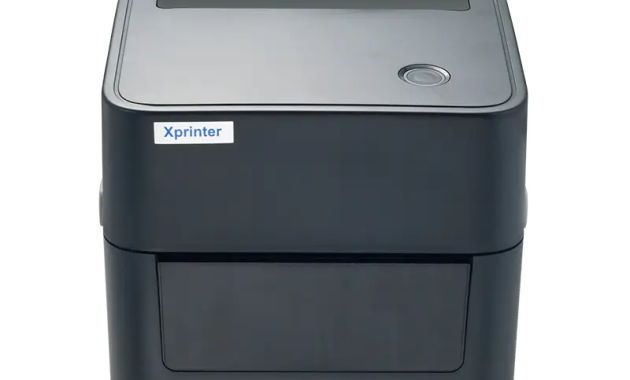
Sumber:Website Xprinter
Xprinter XP-D4601B adalah receipt printer termal yang dirancang untuk kecepatan, keandalan, dan kemudahan penggunaan.
Printer ini sangat ideal untuk mencetak struk belanja, bon parkir, tanda terima, dan berbagai jenis cetakan termal lainnya.
Dengan teknologi cetak termal langsung (direct thermal), printer ini tidak memerlukan tinta atau toner, sehingga mengurangi biaya operasional dan perawatan.
Beberapa spesifikasi unggulan dari Xprinter XP-D4601B antara lain:
1.Metode Cetak: Direct Thermal
2.Lebar Cetak: 79.5 ± 0.5mm
4.Kecepatan Cetak: Hingga 260mm/detik
5.Resolusi: 203 dpi (8 dots/mm)
6.Antarmuka Konektivitas: USB, LAN, WiFi (tergantung model spesifik)
7.Dukungan OS: Windows, Linux, MacOS (tergantung driver yang tersedia)
Untuk mendapatkan driver terbaru dan paling sesuai dengan sistem operasi Anda, disarankan untuk mengunduhnya langsung dari sumber resmi. Berikut adalah tautan untuk mengunduh driver Xprinter XP-D4601B:
Link Download Driver Xprinter XP-D4601B (Website Official Xprinter – Cari Model XP-D4601B)
Catatan: Tautan di atas bersifat generik. Anda mungkin perlu mencari menu ‘Support’ atau ‘Download’ di website resmi Xprinter dan memilih model XP-D4601B serta sistem operasi yang Anda gunakan.
Cara Download Driver Printer Xprinter XP-D4601B
Mendapatkan file driver yang tepat adalah langkah awal yang krusial. Berikut adalah panduan cara melakukan download driver Xprinter XP-D4601B:
1.Kunjungi Website Resmi Xprinter: Buka browser web Anda dan ketikkan alamat website resmi Xprinter atau cari di mesin pencari seperti Google dengan kata kunci “Xprinter support” atau “Xprinter download”.
2.Cari Bagian Support/Download: Di website Xprinter, cari bagian yang bertuliskan “Support”, “Download“, “Driver”, atau “Customer Service”.
3.Pilih Model Printer: Cari daftar produk atau gunakan fitur pencarian untuk menemukan model “XP-D4601B”.
4.Pilih Sistem Operasi: Setelah menemukan halaman untuk XP-D4601B, Anda akan diminta untuk memilih sistem operasi yang Anda gunakan. Pilihlah dengan cermat, misalnya:
1.Windows (pilih versi spesifik seperti Windows 10, Windows 11 64-bit, dll.)
2.MacOS (pilih versi yang relevan)
3.Linux (jika ada)
5.Unduh File Driver: Klik tombol “Download” atau “Unduh” untuk mengunduh file driver. File biasanya berbentuk arsip (seperti .zip atau .rar) atau installer mandiri (.exe untuk Windows, .dmg untuk Mac).
6.Simpan di Lokasi Aman: Simpan file driver yang telah diunduh di lokasi yang mudah Anda temukan, misalnya di Desktop atau folder “Downloads”.
Tips Tambahan:
1.Perhatikan tanggal rilis driver. Pilih driver yang paling baru untuk mendapatkan performa dan stabilitas terbaik.
2.Baca instruksi tambahan atau catatan rilis yang mungkin disertakan bersama file driver.
Cara Install Driver Printer di Windows
Proses instalasi driver Xprinter XP-D4601B di sistem operasi Windows umumnya cukup mudah. Ikuti langkah-langkah berikut:
1.Ekstrak File Driver (Jika Perlu): Jika file yang Anda unduh berupa arsip (.zip, .rar), klik kanan pada file tersebut dan pilih “Extract All” atau “Ekstrak Semua”. Buat folder baru untuk menyimpan hasil ekstraksinya.
2.Jalankan Installer:
Jika ada file setup.exe atau installer: Buka folder hasil ekstraksi, cari file dengan nama seperti “setup.exe”, “install.exe”, atau nama lain yang jelas menunjukkan fungsi installer. Klik dua kali pada file tersebut untuk menjalankannya.
Jika tidak ada file installer: Anda perlu melakukan instalasi melalui Device Manager (lihat langkah selanjutnya).
3.Ikuti Instruksi di Layar: Jika Anda menjalankan installer, akan muncul jendela panduan instalasi. Ikuti instruksi yang diberikan, seperti menyetujui perjanjian lisensi, memilih lokasi instalasi (biasanya biarkan default), dan klik “Next” atau “Install”.
4.Hubungkan Printer (Jika Diminta): Pada tahap tertentu dalam proses instalasi, program installer mungkin akan meminta Anda untuk menyambungkan printer ke komputer Anda melalui USB, atau memilih port jaringan jika menggunakan LAN/WiFi. Ikuti instruksi ini dengan seksama.
5.Selesaikan Instalasi: Setelah proses instalasi selesai, Anda biasanya akan melihat pesan konfirmasi. Klik “Finish” atau “Selesai”.
Instalasi Manual via Device Manager (Jika Installer Gagal atau Tidak Ada):
1.Pastikan printer sudah terhubung ke komputer.
2.Buka “Device Manager”. Cara cepat adalah dengan menekan tombol Windows + X lalu pilih “Device Manager”.
3.Cari kategori “Other devices” atau “Unknown devices”. Jika printer terdeteksi sebagai perangkat yang tidak dikenal, Anda akan melihatnya di sini (mungkin dengan nama “XP-D4601B” atau “Unknown Printer”).
4.Klik kanan pada perangkat tersebut dan pilih “Update driver”.
5.Pilih “Browse my computer for drivers” atau “Cari driver di komputer saya”.
6.Klik “Browse” dan arahkan ke folder tempat Anda mengekstrak file driver Xprinter XP-D4601B. Pastikan opsi “Include subfolders” (atau sejenisnya) dicentang.
7.Klik “Next”. Windows akan mencari dan menginstal driver yang cocok dari folder yang Anda tentukan.
Jika berhasil, perangkat akan berpindah ke kategori “Printers” atau “Other devices” akan hilang.
Restart Komputer: Setelah instalasi selesai, disarankan untuk me-restart komputer Anda untuk memastikan semua perubahan diterapkan dengan benar.
Cara Install Driver Printer di Mac
Bagi pengguna Mac, proses instalasi driver Xprinter XP-D4601B juga relatif straightforward:
1.Unduh Driver untuk Mac: Pastikan Anda telah mengunduh file driver yang dikhususkan untuk macOS dari website resmi Xprinter. File ini biasanya berformat .dmg (Disk Image).
2.Buka File DMG: Klik dua kali pada file .dmg yang telah diunduh. Ini akan membuka sebuah jendela virtual disk di Mac Anda.
4.Jalankan Installer: Di dalam jendela virtual disk tersebut, Anda biasanya akan menemukan sebuah installer (file .pkg atau .mpkg). Klik dua kali pada installer tersebut.
5.Ikuti Instruksi di Layar: Sebuah jendela instalasi akan muncul. Anda akan diminta untuk menyetujui lisensi, memilih lokasi instalasi (biasanya otomatis), dan mungkin memasukkan kata sandi administrator Mac Anda. Klik “Continue”, “Agree”, “Install”, atau tombol serupa sesuai petunjuk.
6.Hubungkan Printer: Jika printer terhubung melalui USB, sambungkan kabelnya. Jika menggunakan jaringan (LAN/WiFi), pastikan printer sudah terhubung ke jaringan yang sama dengan Mac Anda.
7.Selesaikan Instalasi: Tunggu hingga proses instalasi selesai. Anda akan mendapatkan notifikasi bahwa instalasi berhasil.
8.Konfigurasi Printer di System Preferences:
a.Buka “System Preferences” (atau “System Settings” di versi macOS terbaru).
b.Pilih “Printers & Scanners”.
c.Klik tombol “+” (Tambah) di bagian bawah daftar printer.
d.Mac Anda akan mencoba mendeteksi printer yang terhubung. Jika XP-D4601B terdeteksi, pilih printer tersebut.
c.Pada bagian “Use” atau “Driver”, pastikan driver Xprinter XP-D4601B terpilih. Jika tidak otomatis terdeteksi, Anda mungkin perlu memilih “Select Software…” dan mencari driver Xprinter di daftar yang muncul.
e.Klik “Add”.
Restart Mac (Opsional tapi Disarankan): Untuk memastikan semua terpasang dengan baik, restart Mac Anda setelah instalasi.
Cara Mengecek Apakah Printer Sudah Terpasang
Setelah proses instalasi selesai, penting untuk memastikan bahwa printer Xprinter XP-D4601B Anda telah dikenali dan siap digunakan oleh sistem operasi. Berikut cara mengeceknya:
Di Windows:
1.Buka “Control Panel” (Panel Kontrol) > “Devices and Printers” (Perangkat dan Printer) atau ketik “Printers & scanners” di kolom pencarian Windows.
2.Cari “Xprinter XP-D4601B” di daftar printer yang muncul.
3.Jika printer terdaftar dan ikonnya tampak normal (bukan tanda seru kuning atau silang merah), berarti printer berhasil dikenali.
4.Untuk menguji, klik kanan pada printer, pilih “Printer properties” (Properti printer), lalu klik tombol “Print Test Page” (Cetak Halaman Uji).
Di Mac:
1.Buka “System Preferences” (atau “System Settings”) > “Printers & Scanners”.
2.Periksa apakah “Xprinter XP-D4601B” terdaftar di daftar sebelah kiri.
3.Jika terdaftar, pilih printer tersebut. Statusnya seharusnya “Idle” atau “Ready”.
4.Untuk menguji, klik tombol “Print Queue…” lalu pilih “Printer” > “Print Test Page” (atau cari opsi serupa).
Cara Mengatasi Driver Printer Tidak Terdeteksi
Terlalu sering, pengguna menghadapi masalah di mana printer tidak terdeteksi oleh komputer, bahkan setelah menginstal driver. Berikut adalah beberapa solusi umum untuk mengatasi masalah driver Xprinter XP-D4601B tidak terdeteksi:
1.Masalah Koneksi Fisik:
a.Periksa Kabel: Pastikan kabel USB, LAN, atau daya terhubung dengan erat dan tidak rusak. Coba gunakan kabel lain jika memungkinkan.
b.Port USB: Coba colokkan kabel USB ke port USB lain di komputer Anda. Terkadang, port USB tertentu bisa bermasalah. Hindari menggunakan USB hub jika memungkinkan, colokkan langsung ke komputer.
c.Jaringan (LAN/WiFi): Pastikan printer dan komputer berada di jaringan yang sama. Coba restart router Anda. Periksa lampu indikator di port LAN printer.
2.Masalah Driver/Sistem:
a.Uninstal dan Instal Ulang Driver: Lakukan uninstalasi driver lama (melalui “Programs and Features” di Windows atau dengan menghapus printer dan mencari opsi uninstall driver di Mac) lalu unduh kembali driver terbaru dan instal ulang sesuai panduan.
b.Periksa Device Manager (Windows): Buka Device Manager, cari perangkat printer Anda. Jika ada tanda seru kuning, klik kanan dan pilih “Update driver”. Jika tidak ada, coba “Scan for hardware changes”. Anda mungkin perlu menghapus perangkat yang “Unknown” lalu membiarkan Windows mendeteksinya kembali saat printer dinyalakan dan terhubung.
c.Restart Service Spooler (Windows): Tekan Windows + R, ketik services.msc, tekan Enter. Cari “Print Spooler”, klik kanan, pilih “Restart”.
d.Perbarui Sistem Operasi: Pastikan sistem operasi Anda sudah ter-update ke versi terbaru, karena update seringkali menyertakan perbaikan untuk kompatibilitas hardware.
e.Driver untuk Versi OS yang Tepat: Pastikan driver yang Anda unduh benar-benar untuk versi OS (misalnya, 32-bit vs 64-bit) dan versi OS (Windows 10 vs Windows 11) yang Anda gunakan.
f.Firewall/Antivirus: Coba nonaktifkan sementara firewall dan antivirus Anda untuk melihat apakah mereka memblokir komunikasi antara printer dan komputer.
Jika setelah mencoba semua langkah di atas masalah masih berlanjut, sangat disarankan untuk menghubungi dukungan teknis resmi Xprinter.
Tips Agar Driver Printer Berfungsi dengan Baik
Agar printer Xprinter XP-D4601B Anda selalu berfungsi optimal dan drivernya berjalan lancar, perhatikan tips berikut:
1.Selalu Gunakan Driver Terbaru: Kunjungi website Xprinter secara berkala untuk memeriksa apakah ada pembaruan driver. Driver terbaru seringkali membawa peningkatan performa, perbaikan bug, dan dukungan untuk fitur baru atau kompatibilitas OS yang lebih baik.
2.Hindari Mengubah Pengaturan Driver Secara Sembarangan: Pengaturan default driver biasanya sudah optimal. Ubah pengaturan hanya jika Anda benar-benar memahami fungsinya dan mengetahui dampaknya.
3.Lakukan Kalibrasi Kertas: Terkadang, printer thermal perlu dikalibrasi ulang agar dapat mengenali ukuran kertas dengan tepat dan menghindari margin yang salah. Cek manual printer atau situs support Xprinter untuk panduan kalibrasi.
4.Gunakan Kertas Thermal Berkualitas: Kertas thermal yang berkualitas buruk dapat merusak print head printer Anda seiring waktu dan menghasilkan cetakan yang pudar.
5.Jaga Kebersihan Printer: Bersihkan print head printer secara berkala (sesuai panduan pabrikan) untuk memastikan kualitas cetak tetap tajam dan mencegah kerusakan.
6.Perhatikan Koneksi: Pastikan kabel dan koneksi selalu dalam kondisi baik.
7.Restart Berkala: Melakukan restart pada printer dan komputer Anda secara berkala dapat membantu membersihkan memori dan mencegah potensi konflik software.
FAQ Seputar Install Driver Printer
Q1: Apakah saya perlu menginstal driver jika printer menggunakan koneksi USB?A
Ya, meskipun koneksi USB seringkali lebih mudah dikenali oleh sistem operasi, Anda tetap memerlukan driver yang tepat agar printer dapat berfungsi penuh dengan semua fitur dan memberikan performa optimal. Tanpa driver, printer mungkin hanya dikenali sebagai perangkat generik dengan fungsi terbatas.
Q2: Komputer saya 64-bit, tapi saya hanya menemukan driver 32-bit. Bisakah saya menggunakannya?A: Tidak disarankan. Driver 32-bit tidak akan berjalan pada sistem operasi 64-bit. Pastikan Anda mengunduh driver yang memang dikhususkan untuk arsitektur sistem operasi Anda (32-bit atau 64-bit).
Q3: Printer tidak terdeteksi setelah instalasi driver. Apa yang harus saya lakukan?A
Periksa kembali kabel koneksi, coba port USB lain, restart printer dan komputer, serta lakukan uninstalasi dan instalasi ulang driver dengan cermat. Pastikan printer menyala saat Anda melakukan instalasi.
Q4: Bisakah saya menginstal driver Xprinter XP-D4601B pada lebih dari satu komputer?A
Ya, sebagian besar driver printer dapat diinstal pada beberapa komputer selama komputer tersebut menjalankan sistem operasi yang kompatibel dan Anda memiliki lisensi yang sesuai (jika berlaku, namun driver printer umumnya gratis).
Q5: Berapa lama usia print head printer thermal Xprinter XP-D4601B?A
Usia print head sangat bergantung pada kualitas penggunaan, frekuensi cetak, dan perawatan. Umumnya, print head memiliki umur pakai yang panjang jika digunakan dengan benar dan dirawat kebersihannya. Xprinter biasanya mencantumkan spesifikasi MTBF (Mean Time Between Failures) untuk print head mereka.
Kesimpulan
Memastikan driver Xprinter XP-D4601B terpasang dengan benar adalah kunci utama agar printer Anda dapat beroperasi secara optimal.
Dengan mengikuti panduan langkah demi langkah untuk download driver Xprinter XP-D4601B dan proses instalasinya, baik di Windows maupun Mac, Anda dapat mengatasi berbagai kendala konektivitas.
Ingatlah untuk selalu mengunduh driver dari sumber resmi, melakukan persiapan yang matang, dan jangan ragu untuk melakukan instalasi ulang jika menemui masalah.
Baca Juga: Download Driver Printer Epson l3250 Gratis dengan Mudah Disini