

Mencetak dokumen, foto, atau keperluan lainnya seringkali memerlukan peran aktif dari printer.
Namun, agar printer dapat berkomunikasi dengan komputer Anda, diperlukan sebuah perangkat lunak yang dikenal sebagai driver.
Artikel ini akan membahas secara mendalam mengenai cara mengunduh dan menginstal driver untuk printer Epson L5290, sebuah perangkat multifungsi yang populer di Indonesia.
Tenang saja, panduan ini akan memecah setiap langkah menjadi bagian yang mudah diikuti, memastikan printer Epson L5290 Anda siap digunakan dalam waktu singkat.
Tentang Printer Epson L’5290

Sumber:Freepik
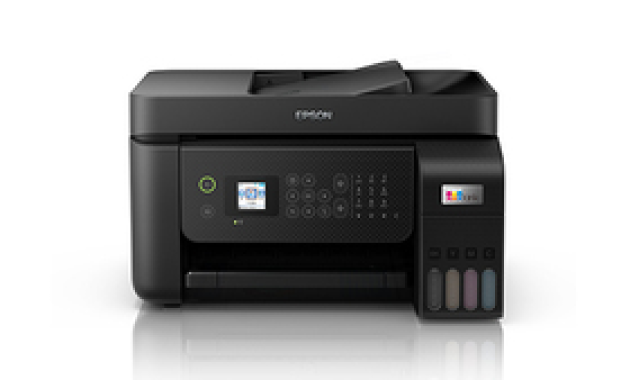
Epson L5290 adalah printer all-in-one yang dirancang untuk kebutuhan rumah tangga dan kantor kecil.
Printer ini menawarkan fungsi cetak, pindai (scan), dan salin (copy) dengan konektivitas Wifi dan Ethernet, serta fitur pencetakan tanpa batas berkat tangki tinta isi ulang yang efisien.
| Fitur Utama | Spesifikasi |
| Fungsi | Cetak, Pindai, Salin |
| Konektivitas | USB 2.0, Wi-Fi, Ethernet |
| Teknologi Cetak | Inkjet |
| Resolusi Cetak Maksimal | Hingga 5760 x 1440 dpi |
| Kecepatan Cetak (ISO) | Sekitar 10 ipm (hitam), 5 ipm (warna) |
| Jenis Tinta | Tinta botol Epson (isi ulang) |
Untuk memastikan semua fitur ini berfungsi optimal, Anda memerlukan driver yang tepat. Anda bisa mengunduh driver printer Epson L5290 secara resmi melalui situs web Epson Indonesia.
Link Download Driver Printer Epson L5290 (Situs Resmi Epson Indonesia)
Persiapan Sebelum Install Driver
Sebelum Anda memulai proses pengunduhan dan instalasi driver, ada baiknya melakukan beberapa persiapan agar proses berjalan lancar.
Mirip dengan saat Anda ingin menginstal aplikasi seperti Chrome, penting untuk memastikan sistem Anda siap.
1.Periksa Sistem Operasi Anda: Pastikan driver yang akan Anda unduh kompatibel dengan versi sistem operasi komputer Anda (misalnya, Windows 10, Windows 11, macOS Monterey, dll.). Informasi ini biasanya tersedia di situs web produsen printer.
2.Siapkan Koneksi Internet Stabil: Proses pengunduhan driver memerlukan koneksi internet yang andal untuk menghindari unduhan terputus atau korup.
3.Siapkan Ruang Penyimpanan yang Cukup: Driver printer biasanya berukuran ratusan megabyte, jadi pastikan hard drive Anda memiliki ruang yang cukup.
4.Baca Instruksi Manual Printer: Meskipun panduan ini komprehensif, membaca manual bawaan printer Anda bisa memberikan wawasan tambahan atau detail spesifik.
5.Jangan Sambungkan Printer Terlebih Dahulu (Biasanya): Banyak instalasi driver yang meminta Anda untuk menyambungkan kabel USB printer hanya ketika diminta selama proses instalasi. Ini untuk memastikan driver dapat mendeteksi printer dengan benar saat diinstal.
Cara Download Driver Printer
Langkah pertama adalah mengunduh file driver yang sesuai. Berikut adalah cara umumnya:
1.Kunjungi Situs Web Resmi Epson Indonesia: Buka browser web Anda dan ketikkan alamat situs resmi Epson Indonesia.
2.Cari Halaman Dukungan (Support): Biasanya, akan ada bagian “Support” atau “Dukungan” di situs web tersebut. Klik menu tersebut.
3.Masukkan Model Printer Anda: Di kolom pencarian dukungan, ketikkan “Epson L5290” dan tekan Enter.
4.Pilih Sistem Operasi Anda: Halaman dukungan untuk L5290 akan muncul. Cari bagian “Driver & Manual” atau serupa. Pilih sistem operasi yang Anda gunakan (Windows, macOS, Linux) dan versi spesifiknya (misalnya, Windows 10 64-bit).
5.Unduh Driver yang Diperlukan: Biasanya, ada beberapa jenis driver atau paket perangkat lunak. Cari “Driver Printer” atau “Driver Utama” (Main Driver) dan “Driver Scanner” jika Anda ingin menggunakan fungsi pindai. Klik tombol “Download” atau “Unduh” untuk masing-masing file yang Anda perlukan.
Setelah proses pengunduhan selesai, Anda akan memiliki file installer driver di komputer Anda. Simpan di lokasi yang mudah Anda temukan, misalnya di folder “Downloads”.
Cara Install Driver Printer di Windows

Sumber:Freepik
Setelah file driver terunduh, ikuti langkah-langkah berikut untuk menginstalnya di sistem operasi Windows:
1.Jalankan File Installer: Temukan file installer driver yang baru saja Anda unduh (biasanya berekstensi .exe) dan klik ganda untuk menjalankannya.
2.Izinkan Perubahan (UAC): Jika muncul jendela User Account Control (UAC) yang meminta izin, klik “Yes” atau “Ya”.
3.Ikuti Wizard Instalasi: Sebuah jendela wizard instalasi akan muncul. Ikuti instruksi di layar. Anda mungkin akan diminta untuk menerima perjanjian lisensi, memilih jenis instalasi (biasanya “Standard” atau “Recommended”), dan lokasi instalasi.
4.Pilih Metode Koneksi: Wizard akan bertanya bagaimana printer Anda terhubung ke komputer. Pilih koneksi yang sesuai (USB, Wi-Fi, atau Ethernet).
5.Sambungkan Printer (Jika Diminta): Jika Anda memilih koneksi USB, wizard akan meminta Anda untuk menyambungkan kabel USB printer ke komputer Anda pada saat yang tepat. Jangan menyambungkannya terlalu dini. Jika Anda memilih koneksi jaringan, Anda mungkin diminta untuk mencari printer di jaringan Anda.
6.Biarkan dan tunggu hingga prosesnya selesai: Biarkan proses instalasi berjalan hingga selesai. Ini mungkin memakan waktu beberapa menit.
7.Restart Komputer (Disarankan): Setelah instalasi selesai, seringkali disarankan untuk me-restart komputer Anda agar semua perubahan diterapkan dengan benar.
Cara Install Driver Printer di Mac
Proses instalasi di macOS juga serupa, meskipun antarmukanya mungkin sedikit berbeda.
1.Jalankan File Installer: Buka file installer driver yang telah Anda unduh (biasanya berekstensi .dmg atau .pkg).
2.Ikuti Instruksi di Layar: Mirip dengan Windows, ikuti wizard instalasi yang muncul. Anda mungkin perlu membuka file .pkg di dalamnya jika Anda mengunduh file .dmg.
3.Pilih Metode Koneksi: Pilih cara Anda akan menghubungkan printer (USB, Wi-Fi, atau Ethernet).
4.Sambungkan Printer (Jika Diminta): Sama seperti di Windows, sambungkan printer hanya jika wizard instalasi memintanya.
5.Biarkan Proses Selesai: Tunggu hingga instalasi driver selesai.
6.Tambahkan Printer di System Preferences: Setelah driver terinstal, Anda mungkin perlu menambahkan printer secara manual melalui “System Preferences” (atau “System Settings” di versi macOS yang lebih baru) > “Printers & Scanners”. Klik tombol “+”, lalu pilih printer Epson L5290 Anda dari daftar.
Cara Mengecek Apakah Printer Sudah Terpasang
Setelah instalasi selesai, ada baiknya melakukan tes untuk memastikan printer Anda dikenali dan berfungsi dengan baik:
Cetak Halaman Uji (Test Page):
1.Di Windows: Buka “Control Panel” > “Devices and Printers”. Klik kanan pada ikon printer Epson L5290 Anda, pilih “Printer properties” (atau “Properties”), lalu klik “Print Test Page”.
2.Di Mac: Buka “System Preferences” > “Printers & Scanners”. Pilih printer Anda, lalu cari opsi “Open Print Queue” atau serupa. Anda mungkin bisa mencetak halaman uji dari sana atau melalui “Print” dari aplikasi apa pun.
Cetak Dokumen Sederhana: Coba cetak dokumen dari aplikasi seperti Microsoft Word, Text Editor, atau PDF reader untuk memastikan fungsinya berjalan normal.
Periksa Status Printer: Di “Devices and Printers” (Windows) atau “Printers & Scanners” (Mac), periksa status printer. Seharusnya tertulis “Ready” atau “Available”.
Cara Mengatasi Driver Printer Tidak Terdeteksi
Masalah umum yang dihadapi pengguna adalah printer tidak terdeteksi setelah instalasi. Berikut beberapa solusi:
a.Restart Komputer dan Printer: Langkah paling sederhana yang seringkali efektif. Matikan printer, cabut kabel dayanya selama beberapa detik, lalu nyalakan kembali. Lakukan hal yang sama pada komputer Anda.
b.Periksa Koneksi Kabel: Jika menggunakan USB, pastikan kabel terpasang erat di kedua ujungnya. Coba gunakan port USB lain di komputer Anda. Jika menggunakan jaringan, pastikan kabel Ethernet terpasang dengan baik atau koneksi Wi-Fi stabil.
c.Instal Ulang Driver: Hapus driver yang terinstal dari “Devices and Printers” (Windows) atau “Printers & Scanners” (Mac), lalu unduh kembali versi terbaru driver dari situs resmi Epson dan instal ulang.
d.Gunakan Wizard Troubleshooting (Windows): Windows memiliki alat pemecahan masalah printer bawaan yang bisa sangat membantu.
e.Periksa Mode Printer: Pastikan printer tidak dalam mode “Offline” atau “Paused” (dijeda).
f.Instal Driver Scanner Terpisah: Terkadang, driver printer dan scanner perlu diinstal secara terpisah. Pastikan Anda telah menginstal keduanya jika diperlukan.
g.Periksa Kompatibilitas OS: Pastikan kembali driver yang Anda unduh benar-benar kompatibel dengan versi sistem operasi Anda.
Tips Agar Driver Printer Berfungsi dengan Baik
Agar printer Epson L5290 Anda selalu dalam kondisi prima dan driver-nya berfungsi optimal, ikuti tips berikut:
1.Selalu Gunakan Driver Resmi: Hindari mengunduh driver dari situs tidak resmi yang bisa saja mengandung malware atau versi yang tidak stabil.
2.Perbarui Driver Secara Berkala: Produsen printer terkadang merilis pembaruan driver untuk meningkatkan kinerja atau memperbaiki bug. Periksa situs web Epson secara berkala.
3.Jangan Mengubah Pengaturan Driver Secara Sembarangan: Jika Anda tidak yakin dengan fungsi suatu pengaturan, lebih baik biarkan default.
4.Perhatikan Indikator Tinta: Gunakan aplikasi Epson Smart Panel atau Epson Status Monitor untuk memantau level tinta.
Menggunakan tinta yang tidak sesuai bisa merusak printer dan mempengaruhi kualitas cetak.
5.Lakukan Pembersihan Print Head Secara Berkala: Melalui software printer atau menu printer, lakukan siklus pembersihan print head jika kualitas cetak mulai menurun.
FAQ Seputar Install Driver Printer
Q: Apakah saya perlu menginstal driver printer jika hanya akan menggunakannya untuk memindai?
A: Ya, Anda tetap memerlukan driver scanner yang biasanya disertakan dalam paket unduhan driver printer atau dapat diunduh secara terpisah dari situs resmi Epson.
Q: Berapa lama proses instalasi driver biasanya memakan waktu?
A: Proses instalasi driver umumnya memakan waktu antara 5 hingga 15 menit, tergantung pada kecepatan komputer Anda dan proses yang dilalui.
Q: Bisakah saya menginstal driver printer di lebih dari satu komputer?
A: Tentu saja. Lisensi driver biasanya memungkinkan instalasi pada beberapa komputer selama masih dalam penggunaan pribadi Anda.
Q: Saya mengunduh driver yang salah, bagaimana cara menghapusnya?
A: Di Windows, buka “Control Panel” > “Programs and Features” (atau “Apps & features” di Pengaturan). Cari nama software Epson Anda, klik kanan, dan pilih “Uninstall”.
Di Mac, Anda biasanya menghapus aplikasi printer dari folder “Applications” atau menggunakan uninstaller yang disediakan.
Kesimpulan
Menginstal driver printer Epson L5290 adalah langkah krusial untuk memastikan printer Anda dapat berfungsi secara optimal dengan komputer Anda.
Dengan mengikuti panduan langkah demi langkah ini, mulai dari persiapan, pengunduhan, instalasi di Windows maupun Mac, hingga pemecahan masalah, Anda seharusnya dapat menikmati semua fitur printer multifungsi ini tanpa kendala.
Baca Juga: Cara Setting Printer Epson L3210 Setelah Isi Tinta Agar Tidak Bergaris