

Kode error pada printer bukanlah hal yang aneh, dan setiap kode biasanya mengindikasikan masalah spesifik.
HP printer error E3 seringkali berkaitan dengan masalah pada sistem mekanis printer, khususnya pada bagian carriage atau tempat kartrid tinta berada.
Memahami arti dari kode error ini adalah langkah pertama untuk menemukan solusi yang tepat. Tanpa penanganan yang benar, error E3 bisa saja muncul berulang kali dan mengganggu produktivitas Anda.
Penyebab Masalah atau Fungsi Fitur Printer

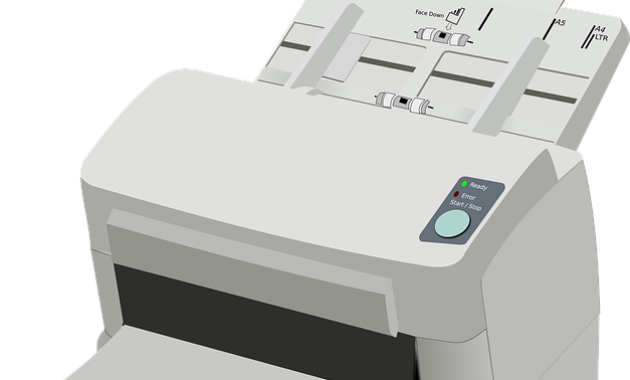
Error E3 pada printer HP umumnya bukan disebabkan oleh masalah software yang kompleks, melainkan lebih kepada kendala fisik. Berikut adalah beberapa penyebab paling umum:
| Penyebab | Penjelasan |
| Penjepitan Kertas (Paper Jam) | Sisa kertas yang tersangkut di dalam mekanisme printer, terutama di area roller atau jalur keluarnya kertas, sering kali menjadi pemicu utama error E3. Kertas yang robek atau terlipat bisa lebih sulit dikeluarkan. |
| Masalah pada Sensor Kertas | Printer memiliki sensor optik yang mendeteksi keberadaan kertas. Jika sensor ini kotor, terhalang oleh debu atau sisa kertas, atau bahkan rusak, printer akan menganggap ada masalah dengan jalur kertas, memicu error E3. |
| Kerusakan pada Carriage Unit | Carriage unit adalah bagian yang bergerak maju mundur dan membawa kartrid tinta. Jika ada benda asing yang menghalangi pergerakannya, atau jika carriage unit itu sendiri mengalami kerusakan mekanis, error E3 bisa muncul. |
| Kartrid Tinta Tidak Terpasang dengan Benar | Meskipun lebih jarang, terkadang kartrid tinta yang tidak terpasang sempurna atau terkunci pada tempatnya dapat mengganggu pergerakan carriage unit, yang pada akhirnya menyebabkan error E3. |
| Kabel Pita (Ribbon Cable) Longgar atau Rusak | Kabel pita menghubungkan carriage unit dengan papan sirkuit utama printer. Jika kabel ini longgar, tertekuk, atau putus, komunikasi antara komponen-komponen ini akan terganggu, menyebabkan berbagai error, termasuk E3. |
Hal yang Perlu Disiapkan Sebelum Melakukan Pengaturan
Sebelum Anda mulai mencoba memperbaiki hp printer error E3, ada baiknya menyiapkan beberapa hal berikut untuk memastikan proses berjalan lancar dan aman:
- Akses ke Printer: Pastikan Anda memiliki ruang yang cukup di sekitar printer untuk membukanya dan mengakses bagian-bagian internalnya dengan mudah.
- Sumber Cahaya yang Baik: Gunakan lampu meja atau pastikan ruangan memiliki pencahayaan yang cukup agar Anda dapat melihat detail-detail kecil di dalam printer.
- Alat Pembersih: Siapkan kain mikrofiber yang bersih dan kering, serta kuas kecil yang lembut (seperti kuas cat air baru atau kuas makeup yang bersih) untuk membersihkan debu dan sisa kertas. Hindari penggunaan cairan pembersih yang keras kecuali jika instruksi spesifik memerlukannya.
- Obeng Kecil (jika diperlukan): Beberapa model printer mungkin memerlukan obeng kecil untuk membuka panel akses jika diperlukan, namun umumnya perbaikan error E3 tidak memerlukan pembongkaran besar.
- Kesabaran: Proses troubleshooting membutuhkan ketelitian dan kesabaran. Jangan terburu-buru agar tidak menimbulkan kerusakan lebih lanjut.
Cara Mengatasi hp printer error E3 (Langkah-Langkah)
Berikut adalah langkah-langkah sistematis yang bisa Anda coba untuk mengatasi hp printer error E3:
Langkah 1: Matikan Printer dan Cabut Kabel Daya
Ini adalah langkah pertama yang paling aman. Matikan printer melalui tombol power, lalu cabut kabel daya dari stopkontak dan dari printer itu sendiri. Tunggu setidaknya 30 detik hingga 1 menit untuk memastikan semua daya residual hilang. Langkah ini juga membantu me-reset sistem printer.
Langkah 2: Periksa dan Bersihkan Jalur Kertas dari Sisa Kertas
Ini adalah penyebab paling umum. Buka semua penutup akses printer (biasanya di bagian depan atau atas). Periksa dengan seksama seluruh jalur kertas, mulai dari tempat Anda memasukkan kertas, hingga jalur keluarnya. Gunakan senter jika perlu. Cari sisa kertas yang tersangkut, robekan kertas, staples, atau benda asing lainnya. Tarik sisa kertas dengan hati-hati agar tidak robek lebih kecil di dalam printer. Jika ada bagian yang sulit dijangkau, gunakan pinset dengan hati-hati.
Langkah 3: Periksa dan Bersihkan Roller Kertas
Roller adalah komponen yang menarik kertas ke dalam printer. Debu, serat kertas, atau residu tinta dapat menumpuk di roller, menyebabkan kertas tidak tertarik dengan baik atau terdorong miring.
Gunakan kain microfiber yang sedikit dibasahi air (hanya sedikit lembap, jangan basah kuyup) atau alkohol isopropil (jika permukaan roller mengizinkan dan instruksi printer tidak melarang) untuk membersihkan roller. Putar roller secara manual (jika memungkinkan) untuk membersihkan seluruh permukaannya.
Langkah 4: Periksa Gerakan Carriage Unit
Setelah sisa kertas dibersihkan, hidupkan kembali printer. Jika printer tidak langsung menampilkan error, coba perhatikan gerakan carriage unit saat proses inisialisasi. Carriage unit seharusnya bergerak bebas dari sisi ke sisi di sepanjang relnya.
Jika terlihat tersendat, macet, atau membuat suara aneh, ada kemungkinan carriage unit terhalang sesuatu yang terlewat, atau ada masalah pada relnya.
Langkah 5: Periksa Pemasangan Kartrid Tinta
Buka penutup akses kartrid tinta. Keluarkan kartrid tinta satu per satu, periksa apakah ada kerusakan atau tinta yang mengering di area kontak. Pasang kembali kartrid dengan memastikan terkunci pada tempatnya. Coba hidupkan printer lagi.
Langkah 6: Periksa Kabel Pita (Ribbon Cable)
Jika Anda merasa nyaman membuka panel akses lebih lanjut (sesuai panduan model printer Anda jika tersedia), periksa kabel pita yang terhubung ke carriage unit. Pastikan kabel ini terpasang dengan kencang di kedua ujungnya (pada carriage unit dan pada papan sirkuit). Jika terlihat tertekuk, robek, atau rusak, ini bisa menjadi penyebabnya. Namun, perbaikan kabel pita yang rusak biasanya memerlukan penggantian komponen dan mungkin lebih baik diserahkan kepada teknisi profesional.
Langkah 7: Reset Printer (Hard Reset)
Jika langkah-langkah di atas belum berhasil, coba lakukan reset yang lebih mendalam. Matikan printer, cabut kabel daya dari stopkontak (dan dari printer), tekan dan tahan tombol power selama sekitar 15-30 detik. Kemudian, pasang kembali kabel daya dan hidupkan printer.
Cara Mengatasi Masalah (tersebut)
Istilah “mengatasi masalah (tersebut)” dalam konteks ini merujuk pada penerapan langkah-langkah perbaikan yang telah diuraikan di atas untuk menghilangkan hp printer error E3.
Setiap langkah yang disebutkan bertujuan untuk mengidentifikasi dan memperbaiki potensi penyebab fisik dari error tersebut. Jika setelah melakukan semua langkah di atas error masih muncul, kemungkinan ada kerusakan komponen internal yang memerlukan bantuan teknis profesional.
Cara Mengatur Pengaturan Printer di Komputer
Meskipun error E3 lebih sering disebabkan oleh masalah fisik, memastikan pengaturan printer di komputer Anda sudah benar juga penting untuk menghindari masalah lain. Proses ini bisa sedikit bervariasi tergantung sistem operasi Anda (Windows atau macOS).
Untuk Pengguna Windows:
- Buka Control Panel.
- Pilih Devices and Printers (atau Printers and Scanners di versi Windows yang lebih baru).
- Klik kanan pada ikon printer HP Anda.
- Pilih Printer Preferences atau Printing Defaults.
- Periksa pengaturan seperti jenis kertas, kualitas cetak, dan orientasi halaman. Pastikan sesuai dengan kertas yang Anda gunakan.
- Jika ada opsi pemeliharaan printer, Anda bisa mencoba menjalankan utilitas pembersihan print head atau kalibrasi dari sini.
Untuk Pengguna macOS:
- Buka System Settings (atau System Preferences).
- Klik Printers & Scanners.
- Pilih printer HP Anda dari daftar.
- Klik tombol Options & Supplies.
- Periksa tab General untuk pengaturan dasar, dan tab Utility untuk opsi pemeliharaan printer.
Pastikan juga driver printer Anda terinstal dengan benar dan merupakan versi terbaru. Anda bisa mengunduh driver terbaru dari situs web resmi HP.
Tips Agar Printer Berfungsi dengan Baik
Untuk mencegah terjadinya hp printer error E3 dan masalah printer lainnya di masa mendatang, terapkan tips perawatan berikut:
- Gunakan Kertas Berkualitas: Selalu gunakan kertas yang direkomendasikan oleh produsen printer. Kertas yang terlalu tipis, terlalu tebal, atau berkualitas rendah lebih rentan tersangkut.
- Muat Kertas dengan Benar: Jangan mengisi baki kertas terlalu penuh. Ratakan tumpukan kertas sebelum dimasukkan dan pastikan kertas sejajar dengan panduan samping.
- Hindari Mencetak di Kertas yang Rusak: Jangan pernah mencoba mencetak di atas kertas yang sudah terlipat, sobek, basah, atau kusut.
- Jalankan Pemeliharaan Berkala: Gunakan fitur pembersihan print head dan kalibrasi yang disediakan oleh printer Anda secara rutin. Ini membantu menjaga kualitas cetak dan mencegah penyumbatan.
- Matikan Printer dengan Benar: Selalu matikan printer menggunakan tombol power sebelum mencabut kabel daya. Hindari mencabut kabel daya secara langsung saat printer sedang bekerja atau menyala.
- Bersihkan Printer Secara Eksternal: Jaga kebersihan bagian luar printer dari debu dan kotoran yang bisa masuk ke komponen internal.
- Hindari Lingkungan Berdebu: Usahakan menempatkan printer di area yang relatif bersih dari debu.
FAQ Seputar Penggunaan Printer
Apa arti kode error E3 pada printer HP?
Kode error E3 pada printer HP umumnya menandakan adanya masalah pada jalur kertas, seperti kertas tersangkut, masalah sensor kertas, atau carriage unit yang terhalang.
Apakah error E3 bisa diperbaiki sendiri?
Ya, dalam banyak kasus, error E3 disebabkan oleh masalah fisik yang umum seperti kertas tersangkut atau debu yang mengotori sensor, yang bisa diatasi sendiri dengan langkah-langkah pembersihan dan reset.
Berapa lama biasanya proses perbaikan error E3?
Jika masalahnya hanya kertas tersangkut sederhana, perbaikannya bisa sangat cepat, mungkin hanya beberapa menit. Namun, jika perlu membersihkan area yang lebih luas atau memeriksa komponen internal, bisa memakan waktu 15-30 menit atau lebih.
Kapan saya harus memanggil teknisi printer?
Anda sebaiknya memanggil teknisi jika setelah mencoba semua langkah perbaikan mandiri error E3 tetap muncul, atau jika Anda mencurigai adanya kerusakan pada komponen internal seperti carriage unit yang patah, rel yang bengkok, atau kabel pita yang rusak parah.
Apakah penggunaan aplikasi seperti YouTube di smartphone dapat memengaruhi printer?
Penggunaan aplikasi di smartphone seperti “Download the YouTube app for a richer viewing experience on your smartphone” tidak secara langsung memengaruhi kinerja printer Anda. Keduanya adalah perangkat terpisah yang beroperasi secara independen. Namun, jika Anda mencetak konten dari smartphone, pastikan koneksi Wi-Fi stabil dan pengaturan printer di aplikasi tersebut sudah benar.
Kesimpulan
HP printer error E3 adalah pesan error yang umum terjadi dan sering kali dapat diatasi dengan penanganan yang tepat. Dengan memahami penyebabnya, mulai dari penjepitan kertas, kotoran pada sensor, hingga masalah pada carriage unit, Anda dapat mengambil langkah-langkah perbaikan yang efektif.
Selalu mulai dengan mematikan printer, membersihkan jalur kertas dan komponen terkait, serta memastikan pemasangan kartrid benar.
Melakukan perawatan rutin dan menggunakan kertas berkualitas juga menjadi kunci agar printer Anda berfungsi optimal dalam jangka panjang. Jika masalah terus berlanjut, jangan ragu untuk mencari bantuan profesional.
Baca Juga: Link Download Driver Printer Canon g2730, Lengkap Beserta Cara Install