

Memiliki printer yang andal adalah kebutuhan bagi banyak orang di Indonesia, mulai dari pelajar hingga profesional.
Namun, terkadang perangkat ini memberikan pesan yang membingungkan, salah satunya adalah kode error Canon E13.
Masalah ini sering kali muncul secara tiba-tiba, tepat saat Anda sangat membutuhkan dokumen untuk dicetak.
Jangan khawatir, artikel ini akan mengupas tuntas apa itu error E13, mengapa hal itu terjadi, dan bagaimana cara memperbaikinya dengan langkah-langkah yang mudah dipahami.
Apa Penyebab Masalah Printer Ini Terjadi?

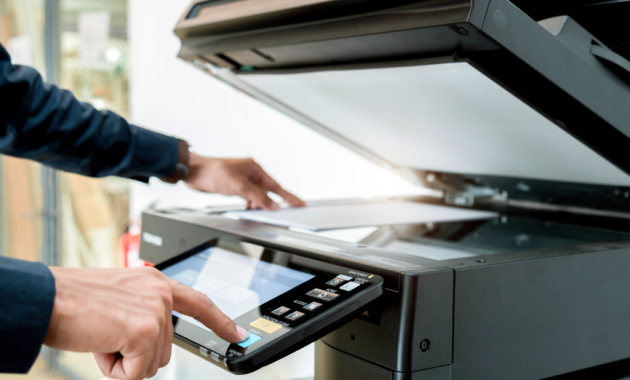
Sebelum kita melangkah ke solusi, kita harus memahami akar permasalahannya. Kode error E13 pada printer Canon biasanya terjadi ketika printer mendeteksi bahwa salah satu atau kedua cartridge (hitam atau warna) kehabisan tinta.
Menariknya, masalah ini sering muncul justru setelah Anda mengisi ulang (refill) tinta secara manual.
Printer Canon menggunakan chip kecil pada cartridge untuk melacak jumlah halaman yang telah dicetak. Ketika hitungan mencapai batas tertentu, printer akan menandai cartridge tersebut sebagai “kosong” meskipun Anda baru saja mengisinya dengan tinta baru. Berikut adalah tabel ringkasan penyebab umum masalah ini:
| Masalah Printer | Penyebab Umum |
| Lampu indikator berkedip | Sistem tidak mendeteksi sisa tinta dalam tabung cartridge. |
| Pesan Error E13 di layar LED | Chip pada cartridge mengirimkan sinyal bahwa tinta telah habis secara permanen. |
| Proses cetak terhenti tiba-tiba | Penggunaan cartridge hasil modifikasi atau bekas yang diisi ulang. |
Sebagai informasi tambahan, saat mencari solusi tentang “kode” di internet, Anda mungkin menemukan informasi tentang Kode Browser yang dikabarkan tidak tersedia di Indonesia atau mengalami masalah reliabilitas pada awal 2023. Namun, dalam konteks perangkat keras printer, istilah “kode” merujuk spesifik pada instruksi sistem internal yang memerlukan perhatian teknis segera.
Ciri-Ciri atau Tanda Printer Mengalami Error
Mengenali gejala awal sangat penting untuk mencegah kerusakan lebih lanjut. Printer Canon tidak hanya menampilkan kode di layar, tetapi juga memberikan sinyal visual melalui lampu indikator (LED). Berikut adalah tanda-tanda yang sering muncul:
| Gejala | Penjelasan |
| Display LED E-1-3 | Layar pada printer menampilkan angka E, 1, dan 3 secara bergantian. |
| Lampu Orange Berkedip | Lampu indikator “Alarm” berkedip sebanyak 13 kali secara berulang. |
| Notifikasi di Komputer | Muncul jendela pop-up bertuliskan “The following ink may have run out” atau “Ink has run out”. |
Alat atau Persiapan yang Perlu Disiapkan
Untuk mengatasi kode error Canon E13, Anda tidak memerlukan peralatan mekanik yang rumit. Namun, persiapan yang tepat akan mempercepat proses perbaikan. Berikut adalah beberapa hal yang perlu Anda siapkan:
a.Tinta Refill (Jika Perlu): Pastikan cartridge benar-benar terisi tinta. Printer memberikan error E13 karena mendeteksi kekosongan; jika Anda hanya mematikan error tanpa mengisi tinta, cartridge bisa terbakar (overheat).
b.Tisu Bersih: Digunakan untuk membersihkan sisa tinta yang mungkin menetes pada bagian konektor chip cartridge.
c.Cairan Pembersih Head (Opsional): Jika printer sudah lama tidak digunakan, Anda mungkin perlu membersihkan bagian bawah cartridge agar aliran tinta lancar.
d.Koneksi Listrik Stabil: Pastikan printer terhubung ke sumber listrik yang stabil agar proses reset tidak terinterupsi.
Cara Mengatasi Masalah Printer
Langkah utama untuk mengatasi error E13 adalah dengan melakukan instruksi “Bypass” atau melewati deteksi tinta.
Cara ini memberi tahu printer untuk mengabaikan peringatan tinta habis dan terus mencetak. Berikut adalah langkah-langkahnya:
a.Pastikan printer dalam keadaan menyala dan menunjukkan kode error E13.
b.Perhatikan panel kontrol printer Anda. Temukan tombol Stop/Reset atau Resume. Tombol ini biasanya memiliki ikon lingkaran dengan segitiga terbalik di dalamnya berwarna merah atau orange.
c.Tekan dan tahan tombol Stop/Reset tersebut selama kurang lebih 5 hingga 10 detik.
d.Lepaskan tombol setelah printer mulai mengeluarkan suara gerakan mekanik (suara cartridge bergeser).
e.Jika error masih muncul, ulangi langkah yang sama untuk cartridge kedua (misalnya jika sebelumnya untuk tinta hitam, lakukan lagi untuk tinta warna).
d.Setelah berhasil, kode error pada layar akan hilang dan berubah menjadi angka “1” yang menandakan printer siap digunakan (Ready).
Metode ini sangat efektif karena bersifat universal untuk hampir semua seri Canon MP, MG, dan G series yang mengalami kendala serupa.
Cara Reset Printer Setelah Perbaikan
Setelah melakukan langkah di atas, terkadang printer memerlukan reset sistem agar memori error sebelumnya benar-benar terhapus. Reset ini berbeda dengan cara bypass tadi, karena bertujuan menyegarkan status perangkat keras printer.
a.Matikan printer menggunakan tombol Power (jangan cabut kabel listrik).
b.Cabut kabel USB yang menghubungkan printer ke komputer/laptop.
c.Tekan dan tahan tombol Stop/Reset, lalu tekan tombol Power secara bersamaan.
d.Sambil tetap menahan tombol Power, lepas tombol Stop/Reset, lalu tekan tombol Stop/Reset sebanyak 5 kali.
e.Lepaskan kedua tombol secara bersamaan. Lampu indikator akan berkedip sesaat dan kemudian menyala hijau konstan.
f.Printer sekarang berada dalam Service Mode. Matikan printer kembali, lalu nyalakan secara normal. Hubungkan kembali kabel USB dan printer siap bekerja kembali.
Penyebab Masalah Printer Sering Terjadi
Memahami mengapa printer sering mengalami masalah dapat membantu Anda melakukan tindakan pencegahan. Berikut adalah beberapa alasan teknis mengapa error sering muncul:
| Penyebab | Penjelasan |
| Pengisian Tinta Terlambat | Membiarkan cartridge kosong terlalu lama menyebabkan sensor mendeteksi kegagalan fungsi. |
| Chip Kotor | Debu atau noda tinta pada kuningan chip menghalangi komunikasi antara printer dan cartridge. |
| Komponen Usang | Cartridge memiliki batas umur pakai. Jika sudah terlalu sering diisi ulang, chip akan rusak secara permanen. |
Tips Agar Printer Tidak Mengalami Masalah Lagi
Mencegah tentu lebih baik daripada memperbaiki. Agar printer Canon Anda terhindar dari kode error Canon E13 di masa depan, ikuti tips perawatan berikut:
a.Cetak Secara Rutin: Gunakan printer minimal 2-3 kali seminggu untuk mencetak dokumen hitam putih maupun warna. Hal ini menjaga aliran tinta tetap lancar dan mencegah chip mengering.
b.Gunakan Tinta Berkualitas: Hindari menggunakan tinta refill murahan yang terlalu kental atau encer, karena dapat merusak busa internal cartridge.
c.Isi Tinta Sebelum Habis Total: Segera isi ulang tangki atau cartridge jika hasil cetakan mulai pudar. Jangan menunggu hingga muncul peringatan error.
d.Kebersihan Area Printer: Pastikan printer diletakkan di tempat yang bersih. Debu yang masuk ke area cartridge bisa menyebabkan gangguan koneksi pada chip.
e.Matikan Dengan Benar: Selalu gunakan tombol Power untuk mematikan printer, bukan dengan langsung mencabut kabel dari stopkontak. Ini memberikan kesempatan bagi printer untuk memarkir cartridge pada posisi aman.
FAQ Seputar Masalah Printer
a.Apakah menahan tombol Stop/Reset aman untuk printer? Ya, ini adalah fitur standar yang disediakan Canon untuk melewati pengecekan level tinta pada cartridge yang diisi ulang.
b.Mengapa setelah di-reset lampu tinta tetap menyala? Hal ini normal. Printer hanya melewati error agar bisa mencetak, tetapi indikator tinta akan tetap dianggap kosong karena chip tidak bisa di-reset level tintanya secara fisik.
c.Apakah saya harus mengganti cartridge baru jika E13 muncul? Tidak perlu segera mengganti. Lakukan langkah bypass terlebih dahulu. Ganti cartridge hanya jika hasil cetakan tetap buruk setelah dibersihkan dan diisi ulang.
Kesimpulan
Menghadapi kode error Canon E13 memang bisa membuat frustrasi, terutama di saat mendesak. Namun, dengan memahami bahwa error ini hanyalah masalah komunikasi sensor tinta, Anda dapat mengatasinya sendiri tanpa harus membawa printer ke tempat servis.
Langkah sederhana dengan menahan tombol Stop/Reset biasanya sudah cukup untuk mengembalikan fungsi printer Anda.
Dengan perawatan yang tepat, printer Canon Anda akan awet dan selalu siap membantu pekerjaan Anda.
Baca Juga: 12 Rekomendasi Printer Epson untuk Tinta Art Paper Beserta Harganya