

Di era digital yang serba cepat seperti saat ini, kebutuhan akan perangkat kantor yang efisien semakin meningkat di Indonesia.
Salah satu perangkat yang mengalami evolusi signifikan adalah alat cetak. Saat ini, printer dengan wifi atau bluetooth telah menjadi standar baru bagi pekerja profesional, pelajar, maupun pelaku usaha mikro.
Fleksibilitas untuk mencetak tanpa kabel (wireless printing) memberikan kebebasan dalam menata ruang kerja dan meningkatkan produktivitas karena proses mencetak bisa dilakukan langsung dari smartphone, tablet, maupun laptop.
Mengenal Teknologi Printer Nirkabel di Indonesia

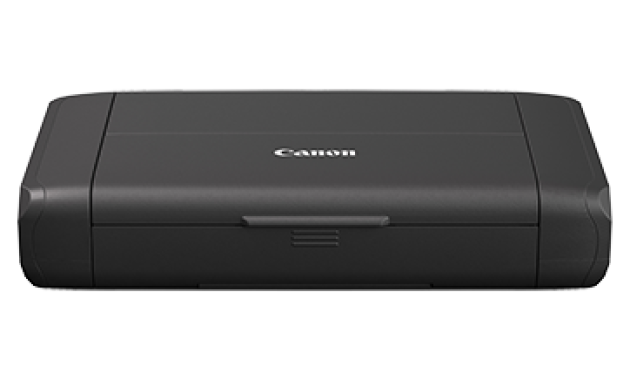
Teknologi nirkabel pada printer dirancang untuk menghilangkan keterbatasan fisik kabel USB yang seringkali membatasi jarak antara perangkat pengirim dokumen dan printer.
Di Indonesia, tren penggunaan printer nirkabel meningkat seiring dengan populernya konsep hybrid working dan penggunaan perangkat seluler sebagai alat kerja utama.
Teknologi Wifi biasanya bekerja melalui jaringan lokal (Local Area Network), sedangkan Bluetooth menggunakan protokol komunikasi jarak pendek yang bersifat langsung (Peer-to-Peer).
Keunggulan utama dari printer dengan teknologi nirkabel adalah kemampuannya untuk diakses oleh banyak pengguna sekaligus tanpa perlu bergantian mencolokkan kabel.
Hal ini sangat krusial bagi lingkungan kantor atau keluarga dengan banyak perangkat.
Namun, setiap teknologi memiliki karakteristik transmisi data yang berbeda yang akan mempengaruhi kecepatan cetak dan stabilitas koneksi.
Kategori Printer yang Biasanya Tersedia (Perbandingan Fitur)
Berikut adalah tabel perbandingan untuk membantu Anda memahami perbedaan antara printer berbasis Wifi dan Bluetooth berdasarkan berbagai parameter teknis:
| Fitur Perbandingan | Printer Wi-Fi | Printer Bluetooth |
| Jarak Jangkauan | Sangat luas (tergantung jangkauan router/access point). | Terbatas (biasanya maksimal 10 meter). |
| Kecepatan Transfer | Sangat cepat, cocok untuk file gambar/PDF ukuran besar. | Lebih lambat, ideal untuk teks atau label sederhana. |
| Jumlah Pengguna | Bisa diakses oleh banyak perangkat dalam satu jaringan. | Biasanya hanya satu perangkat dalam satu waktu (Pairing). |
| Kebutuhan Internet | Membutuhkan router/jaringan lokal (tidak wajib internet luar). | Tidak butuh router, koneksi langsung antar perangkat. |
| Konsumsi Daya | Cenderung lebih tinggi karena harus standby di jaringan. | Sangat rendah, hemat energi. |
| Jenis Perangkat | Umumnya printer inkjet, laserjet, dan MFP kantor. | Umumnya printer thermal portable atau printer foto mini. |
Cara Menghubungkan Printer ke Perangkat Anda
Menghubungkan printer dengan wifi atau bluetooth memerlukan langkah-langkah yang berbeda tergantung pada protokol yang digunakan. Berikut adalah panduan instruksional untuk kedua metode tersebut:
1. Menghubungkan Printer via Wi-Fi
Printer Wi-Fi memerlukan akses ke jaringan lokal. Ada dua cara utama yang sering digunakan:
a.Metode WPS (Wi-Fi Protected Setup): Tekan tombol WPS pada router Anda, lalu tekan tombol Wi-Fi pada printer hingga lampu indikator berkedip. Printer akan otomatis mengambil konfigurasi keamanan dari router.
b.Melalui Aplikasi/Website Produsen: Unduh aplikasi resmi printer (seperti Epson iPrint, HP Smart, atau Canon PRINT) di smartphone. Ikuti instruksi pada aplikasi untuk memasukkan kata sandi Wi-Fi dan menyambungkan printer ke jaringan yang sama dengan smartphone Anda.
c.Wi-Fi Direct: Jika tidak ada router, gunakan fitur Wi-Fi Direct di mana printer memancarkan sinyal Wi-Fi sendiri yang bisa langsung dihubungkan ke perangkat Anda.
2. Menghubungkan Printer via Bluetooth
Proses ini jauh lebih sederhana karena mirip dengan menyambungkan headset nirkabel:
a.Aktifkan Bluetooth pada printer (biasanya otomatis aktif saat printer menyala).
b.Buka pengaturan Bluetooth di smartphone atau laptop Anda.
c.Cari nama perangkat printer dalam daftar tersedia, lalu klik “Pair” atau “Sambungkan”.
d.Buka dokumen yang ingin dicetak, pilih opsi cetak, dan pilih printer Bluetooth tersebut sebagai output.
Perangkat dan Software yang Harus Disiapkan
Sebelum mulai menggunakan printer nirkabel, pastikan Anda telah menyiapkan dokumen dan perangkat lunak pendukung agar proses instalasi berjalan lancar.
| Komponen | Persyaratan Minimal | Fungsi Utama |
| Sistem Operasi | Windows 10/11, macOS, Android 8+, iOS 12+ | Memastikan kompatibilitas driver standar. |
| Driver Printer | Versi terbaru dari situs resmi vendor | Penerjemah data digital menjadi perintah cetak. |
| Aplikasi Mobile | Epson Smart Panel, HP Smart, dll. | Memungkinkan cetak dan scan langsung dari HP. |
| Koneksi Jaringan | Router Wi-Fi 2.4GHz atau 5GHz | Jalur komunikasi data (untuk tipe Wi-Fi). |
| Firmware | Update firmware terbaru | Meningkatkan stabilitas koneksi nirkabel. |
Tips Agar Koneksi Printer Tetap Stabil
Masalah yang paling sering dialami pengguna printer nirkabel adalah koneksi yang sering terputus atau printer yang tidak terdeteksi. Berikut adalah beberapa tips edukatif untuk menjaga performa konektivitas:
a.Posisi Router: Letakkan printer dalam jarak pandang yang tidak terhalang banyak tembok tebal jika menggunakan Wi-Fi. Sinyal radio dapat melemah jika terhalang beton atau logam.
b.Gunakan IP Statis: Untuk printer Wi-Fi, mengatur IP Statis pada pengaturan router dapat mencegah konflik alamat IP yang sering menyebabkan printer mendadak “Offline”.
c.Hindari Interferensi: Untuk printer Bluetooth, jauhkan dari perangkat microwave atau telepon nirkabel lama yang menggunakan frekuensi 2.4GHz agar tidak terjadi gangguan sinyal saat proses pairing.
d.Rutin Update Firmware: Produsen sering merilis pembaruan perangkat lunak untuk memperbaiki bug konektivitas. Pastikan Anda melakukan update secara berkala melalui aplikasi pendukung.
Tahapan Memilih Printer yang Tepat
Memilih printer dengan wifi atau bluetooth bukan hanya soal teknologi, tapi soal kecocokan dengan gaya hidup atau bisnis Anda. Berikut adalah tahapan seleksi yang bisa Anda ikuti:
a.Identifikasi Volume Cetak: Jika Anda mencetak ratusan dokumen teks setiap hari, printer Wifi dengan sistem tangki tinta (Ink Tank) adalah pilihan rasional karena kecepatan transfer data yang lebih stabil.
b.Tentukan Mobilitas: Jika Anda adalah kurir, pemilik kafe, atau pekerja lapangan yang perlu mencetak struk atau label di mana saja, printer Bluetooth portable adalah satu-satunya pilihan praktis.
c.Cek Jumlah Perangkat: Jika printer akan digunakan oleh satu keluarga (4-5 orang), pilihlah Wifi karena kemampuannya menangani antrian cetak dari berbagai alamat IP secara efisien.
d.Evaluasi Budget: Printer Bluetooth thermal umumnya lebih murah di awal, namun terbatas fungsinya.
Printer Wifi Multifungsi (Print, Scan, Copy) memiliki harga lebih tinggi namun menawarkan fitur lengkap untuk jangka panjang.
Kesimpulan
Dalam pertarungan antara printer dengan wifi atau bluetooth, tidak ada pemenang mutlak karena keduanya melayani segmen yang berbeda. Wi-Fi adalah pemenang untuk produktivitas tinggi, penggunaan multi-user, dan pencetakan dokumen berat di lingkungan rumah atau kantor. Sebaliknya, Bluetooth adalah solusi terbaik untuk kebutuhan personal, mobilitas tinggi, dan perangkat khusus seperti printer struk atau printer foto instan.
Pilihlah teknologi yang paling mendekati kebutuhan harian Anda. Jika Anda menginginkan fleksibilitas total tanpa kompromi pada kecepatan, printer dengan dukungan Wi-Fi tetap menjadi standar emas di Indonesia saat ini.
Pastikan untuk selalu memeriksa spesifikasi kompatibilitas perangkat sebelum melakukan pembelian agar pengalaman mencetak nirkabel Anda berjalan tanpa hambatan.
Baca Juga: 12 Rekomendasi Printer Epson untuk Tinta Art Paper Beserta Harganya