

Memiliki printer Canon MP287 dan baru saja menginstal ulang sistem operasi Windows 10? Kemungkinan besar Anda akan menghadapi situasi di mana printer tidak dapat berfungsi dengan baik, bahkan tidak terdeCteksi sama sekali.
Ini karena sistem operasi baru Anda belum memiliki perangkat lunak yang tepat untuk berkomunikasi dengan printer Anda. Solusinya adalah dengan melakukan Download driver Canon MP287 Windows 10.
Driver ini bertindak sebagai jembatan antara komputer dan printer, memastikan semua fungsi, mulai dari mencetak dokumen hingga memindai gambar, dapat berjalan lancar.
Mengapa Driver Canon MP287 Sangat Penting untuk Windows 10?

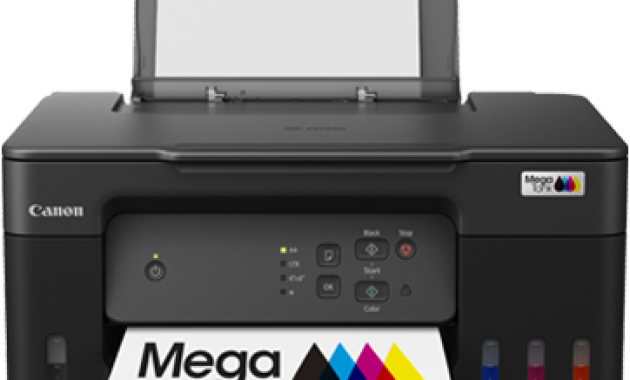
Driver printer adalah sekumpulan instruksi atau program kecil yang memungkinkan sistem operasi komputer Anda untuk mengenali dan mengendalikan perangkat keras tertentu, dalam hal ini adalah printer Canon MP287 Anda. Ketika Anda melakukan instalasi ulang Windows 10 atau mengganti printer Anda dengan model baru, driver yang lama mungkin tidak lagi kompatibel atau bahkan tidak ada sama sekali di dalam sistem.
Tanpa driver yang sesuai, komputer Anda tidak akan tahu cara mengirimkan perintah cetak ke printer, atau bagaimana cara menerima data dari scanner. Akibatnya, printer Anda tidak akan dapat digunakan.
Oleh karena itu, proses Download driver Canon MP287 Windows 10 menjadi langkah krusial setelah instalasi sistem operasi.
Perlu diingat bahwa setiap versi sistem operasi, seperti Windows 10, memerlukan driver yang spesifik. Menggunakan driver yang tidak kompatibel dapat menyebabkan berbagai masalah, mulai dari kegagalan pencetakan, kualitas cetak yang buruk, hingga kerusakan pada perangkat keras itu sendiri.
Memastikan Anda mendapatkan driver yang tepat untuk Download driver Canon MP287 Windows 10 adalah investasi waktu yang sangat berharga untuk menjaga printer Anda tetap berfungsi dengan baik.
Langkah-langkah Melakukan Download Driver Canon MP287 Windows 10
Mencari dan mengunduh driver printer bisa terasa membingungkan, terutama jika Anda tidak terbiasa dengan istilah teknis. Namun, dengan panduan yang tepat, proses ini dapat diselesaikan dengan cepat. Canon menyediakan driver resmi untuk berbagai produk mereka melalui situs web resminya.
Berikut adalah langkah-langkah yang bisa Anda ikuti untuk melakukan Download driver Canon MP287 Windows 10:
- Kunjungi Situs Web Resmi Canon: Langkah pertama dan terpenting adalah mengakses situs web resmi Canon. Hindari mengunduh driver dari sumber yang tidak dikenal atau tidak terpercaya, karena hal ini dapat membahayakan keamanan komputer Anda dari virus atau malware. Cari bagian ‘Support’ atau ‘Dukungan’ di situs web tersebut.
- Cari Model Printer Anda: Di halaman dukungan, Anda akan menemukan kolom pencarian atau kategori produk. Masukkan “Canon MP287” pada kolom pencarian atau navigasikan melalui kategori printer multifungsi untuk menemukan halaman produk spesifik printer Anda.
- Pilih Sistem Operasi: Setelah menemukan halaman produk Canon MP287, cari opsi untuk memilih sistem operasi. Pastikan Anda memilih “Windows 10” dan juga edisi yang sesuai (misalnya, 32-bit atau 64-bit). Kebanyakan komputer modern menggunakan versi 64-bit. Jika Anda tidak yakin, Anda dapat memeriksanya di pengaturan sistem komputer Anda.
- Unduh Driver yang Sesuai: Canon biasanya menawarkan beberapa jenis driver, termasuk driver printer, driver scanner, dan paket perangkat lunak multifungsi. Untuk fungsionalitas penuh, disarankan untuk mengunduh “Full Driver & Software Package” atau yang setara. Klik tombol “Download” yang tersedia.
- Jalankan File Instalasi: Setelah proses unduh selesai, buka file yang baru saja Anda unduh (biasanya berupa file .exe). Ikuti instruksi yang muncul di layar. Anda mungkin akan diminta untuk menyetujui persyaratan lisensi, memilih jenis instalasi (biasanya “Express” atau “Custom”), dan menghubungkan printer Anda ke komputer.
Situs seperti CNET Download, yang menyediakan unduhan gratis untuk berbagai perangkat lunak dan aplikasi di Windows, Mac, iOS, dan Android, juga bisa menjadi alternatif sumber unduhan driver. Namun, selalu utamakan situs resmi produsen perangkat keras untuk memastikan keaslian dan keamanan driver.
Link Download Driver Canon MP287 untuk Windows 10
Untuk mempermudah Anda, berikut adalah tautan langsung menuju halaman unduhan driver Canon MP287 yang umumnya kompatibel dengan Windows 10. Penting untuk selalu memverifikasi kompatibilitas pada situs resmi Canon sebelum mengunduh:
Download Driver Canon MP287 Windows 10 (64-bit)
Download Driver Canon MP287 Windows 10 (32-bit)
Catatan: Tautan di atas adalah contoh tautan. Selalu disarankan untuk mengunjungi situs web resmi Canon Indonesia atau situs dukungan Canon global untuk mendapatkan versi driver terbaru dan paling akurat sesuai dengan sistem operasi Anda.
Proses Instalasi Driver Canon MP287 di Windows 10
Setelah berhasil melakukan Download driver Canon MP287 Windows 10, langkah selanjutnya adalah menginstal driver tersebut. Proses instalasi umumnya cukup sederhana, namun ada beberapa tips yang perlu diperhatikan:
- Jangan Hubungkan Printer Terlalu Dini: Seringkali, panduan instalasi akan meminta Anda untuk menghubungkan printer *setelah* sebagian proses instalasi driver selesai. Menghubungkan printer terlalu cepat dapat menyebabkan Windows mencoba menginstal driver generik yang tidak optimal.
- Matikan Antivirus Sementara: Dalam beberapa kasus, program antivirus Anda mungkin menganggap proses instalasi driver sebagai ancaman. Menonaktifkan antivirus sementara selama instalasi dapat mencegah gangguan. Jangan lupa untuk mengaktifkannya kembali setelah proses selesai.
- Restart Komputer: Setelah instalasi driver selesai, sangat disarankan untuk me-restart komputer Anda. Langkah ini memastikan semua perubahan diterapkan dengan benar dan driver dapat dikenali sepenuhnya oleh sistem.
- Uji Coba Pencetakan: Setelah komputer menyala kembali, coba cetak dokumen uji atau buka aplikasi yang membutuhkan printer Anda untuk memastikan Download driver Canon MP287 Windows 10 dan instalasinya berhasil.
Troubleshooting Umum Saat Instalasi Driver Canon MP287
Meskipun prosesnya terlihat mudah, terkadang Anda mungkin menemui kendala. Jika Anda mengalami masalah setelah melakukan Download driver Canon MP287 Windows 10 dan instalasi, berikut beberapa langkah pemecahan masalah yang bisa dicoba:
- Printer Tidak Terdeteksi: Pastikan kabel USB printer terhubung dengan baik ke kedua perangkat. Coba gunakan port USB yang berbeda di komputer Anda.
- Pesan Kesalahan Saat Mencetak: Periksa kembali apakah Anda telah mengunduh driver yang tepat untuk edisi Windows 10 Anda (32-bit atau 64-bit). Coba uninstal driver yang ada, restart komputer, lalu instal kembali driver yang baru diunduh.
- Fungsi Scanner Tidak Berjalan: Pastikan driver scanner juga terinstal dengan benar. Terkadang, driver printer dan scanner adalah paket terpisah atau terintegrasi dalam paket perangkat lunak multifungsi.
- Kualitas Cetak Buruk: Lakukan pembersihan kepala cetak (print head cleaning) melalui utilitas printer yang terinstal atau melalui menu pengaturan printer di Control Panel Windows.
Jika masalah terus berlanjut, mengunjungi forum dukungan Canon atau menghubungi layanan pelanggan mereka bisa menjadi solusi terbaik. Memastikan Anda memiliki Download driver Canon MP287 Windows 10 yang asli dan terbaru dari sumber terpercaya adalah kunci utama untuk menghindari sebagian besar masalah ini.
Dengan mengikuti panduan ini, Anda seharusnya dapat dengan mudah melakukan Download driver Canon MP287 Windows 10 dan menginstal printer Anda agar siap digunakan.
Investasi waktu untuk mengunduh dan menginstal driver yang benar akan memastikan kinerja optimal printer Anda untuk berbagai keperluan.
Baca Juga: 7 Cara Menyambungkan Printer Portable Ke Hp dengan Mudah dan Aman