

Di era digital yang serba cepat ini, efisiensi dalam operasional bisnis menjadi kunci utama. Salah satu perangkat yang sering diandalkan, terutama di sektor retail, restoran dan logistik adalah printer thermal 80mm.
Perangkat ini mampu mencetak struk, label, atau resi dengan cepat dan hemat biaya tinta. Namun, agar printer thermal 80mm Anda berfungsi optimal, dibutuhkan driver yang tepat.
Artikel ini akan memandu Anda cara download driver printer thermal 80mm, menginstalnya, hingga mengatasi masalah umum yang mungkin muncul.
Tentang Printer Thermal 80mm

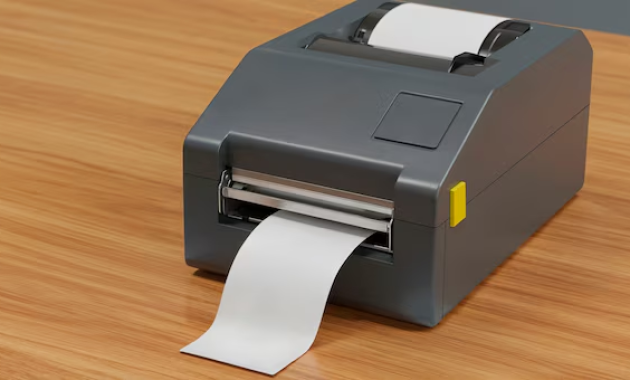
Printer thermal 80mm adalah jenis printer yang menggunakan teknologi pemanasan untuk menghasilkan cetakan pada kertas thermal. Lebar kertas 80mm menjadikannya pilihan ideal untuk berbagai kebutuhan cetak komersial, mulai dari struk kasir, label pengiriman, hingga tiket antrean.
Karena beragamnya merek dan model printer thermal, setiap perangkat biasanya memerlukan driver spesifik agar dapat berkomunikasi dengan sistem operasi komputer Anda. Driver ini bertindak sebagai penerjemah antara perangkat keras (printer) dan perangkat lunak (sistem operasi).
Model Printer Thermal 80mm Umum dan Link Download Driver
Berikut adalah tabel beberapa merek printer thermal 80mm yang umum ditemukan di Indonesia, beserta tautan menuju halaman unduhan driver resmi mereka.
Sangat disarankan untuk selalu mengunduh driver langsung dari situs web resmi produsen untuk memastikan keaslian dan keamanan file.
| Merek Printer | Model Umum | Link Download Driver |
| Epson | TM-T82, TM-T88, TM-P80 | Kunjungi Situs Epson Indonesia |
| Bixolon | SRP-E300, SRP-Q300 | Kunjungi Situs Bixolon |
| Citizen | CT-S310, CT-S601 | Kunjungi Situs Citizen |
| Panda | PR-8001, PR-8002 | Kunjungi Situs Panda Printer |
| Xprinter | XP-Q800, XP-420B | Kunjungi Situs Xprinter |
Catatan: Pastikan Anda memilih model printer yang sesuai dengan perangkat yang Anda miliki.
Persiapan Sebelum Install Driver
Sebelum memulai proses instalasi driver, ada beberapa hal penting yang perlu Anda persiapkan:
- Identifikasi Model Printer: Pastikan Anda mengetahui merek dan model printer thermal 80mm Anda secara akurat. Informasi ini biasanya tertera pada bodi printer.
- Koneksi Internet Stabil: Anda memerlukan koneksi internet yang stabil untuk mengunduh file driver.
- Kabel USB (jika ada): Siapkan kabel USB yang sesuai untuk menghubungkan printer ke komputer Anda. Untuk printer berjenis POS (Point of Sale), terkadang ada opsi koneksi lain seperti Ethernet atau Serial.
- Daya Listrik: Pastikan printer terhubung ke sumber listrik dan dalam keadaan menyala saat proses instalasi, kecuali jika instruksi spesifik dari produsen menyarankan sebaliknya.
- Akses Administrator: Anda memerlukan hak akses administrator pada komputer Anda untuk menginstal perangkat lunak baru.
Cara Download Driver Printer
Mengunduh driver printer thermal 80mm bisa dilakukan dengan mudah melalui situs web resmi produsen. Ikuti langkah-langkah berikut:
- Buka Situs Resmi Produsen: Kunjungi salah satu tautan yang tercantum di tabel bagian “Tentang Printer Thermal 80mm” atau cari situs resmi merek printer Anda di mesin pencari.
- Temukan Bagian Dukungan/Unduhan: Cari menu atau bagian yang bertuliskan “Support”, “Downloads”, “Drivers”, atau “Unduhan”.
- Pilih Kategori Produk: Pilih kategori “Printer”, “POS Printer”, “Thermal Printer”, atau kategori serupa yang relevan.
- Masukkan Model Printer: Cari atau masukkan model printer thermal 80mm Anda di kolom pencarian yang tersedia.
- Pilih Sistem Operasi: Pilih sistem operasi yang Anda gunakan (misalnya, Windows 10, Windows 11, macOS, atau Linux). Pastikan Anda memilih versi yang tepat (32-bit atau 64-bit jika diperlukan).
- Unduh Driver: Klik tombol “Download” atau “Unduh” untuk file driver yang sesuai. File biasanya berupa file .exe (untuk Windows) atau .dmg (untuk Mac) yang terkompresi (.zip atau .rar).
- Simpan File: Pilih lokasi penyimpanan untuk file driver yang telah diunduh. Folder “Downloads” adalah pilihan yang umum.
Analogi: Mengunduh driver ibarat mendapatkan “kartu identitas” dan “bahasa” yang dibutuhkan printer agar bisa “berbicara” dengan komputer Anda. Tanpa ini, komputer tidak akan mengenali printer Anda.
Cara Install Driver Printer di Windows
Setelah berhasil mengunduh file driver, proses instalasi di Windows umumnya cukup sederhana. Mirip dengan menginstal aplikasi lain, seperti yang dijelaskan dalam ringkasan instalasi Chrome: “Untuk menginstal Chrome, cukup download file penginstalan, lalu cari di folder download Anda. Buka file dan ikuti petunjuknya.”
- Buka Folder Unduhan: Cari file driver yang baru saja Anda unduh di folder penyimpanan Anda.
- Jalankan File Installer: Klik dua kali pada file driver (.exe). Jika file terkompresi, ekstrak terlebih dahulu (biasanya dengan klik kanan lalu pilih “Extract All”).
- Ikuti Petunjuk di Layar: Akan muncul jendela wizard instalasi. Baca setiap langkah dengan cermat dan klik “Next” atau “Lanjutkan”. Anda mungkin akan diminta untuk menyetujui perjanjian lisensi, memilih lokasi instalasi, dan mengonfirmasi pengaturan.
- Hubungkan Printer: Pada tahap tertentu dalam proses instalasi, Anda akan diminta untuk menghubungkan printer ke komputer Anda menggunakan kabel USB. Pastikan printer dalam keadaan menyala. Beberapa wizard mungkin akan mendeteksi printer secara otomatis.
- Selesaikan Instalasi: Tunggu hingga proses instalasi selesai. Biasanya akan ada notifikasi “Installation Complete” atau “Instalasi Selesai”.
- Restart Komputer (Opsional tapi Direkomendasikan): Sebaiknya restart komputer Anda setelah instalasi selesai untuk memastikan semua perubahan diterapkan dengan baik.
Tips: Jika installer meminta untuk tidak menghubungkan printer terlebih dahulu, ikuti instruksi tersebut. Beberapa driver perlu diinstal sebelum perangkat terhubung.
Cara Install Driver Printer di Mac
Proses instalasi driver printer thermal 80mm di macOS juga cukup mirip dengan di Windows, hanya saja format file dan tampilannya sedikit berbeda.
- Buka Folder Unduhan: Cari file driver (.dmg atau .pkg) yang telah Anda unduh.
- Jalankan File Installer: Klik dua kali pada file .dmg. Ini akan membuka jendela baru yang berisi file installer (.pkg) atau aplikasi. Klik dua kali pada file .pkg untuk memulai instalasi.
- Ikuti Wizard Instalasi: Serupa dengan Windows, Anda akan melihat jendela wizard. Ikuti petunjuk di layar, baca dan setujui perjanjian lisensi, serta pilih opsi instalasi.
- Hubungkan Printer: Hubungkan printer thermal 80mm Anda ke Mac menggunakan kabel USB, pastikan printer menyala. Installer mungkin akan mendeteksi printer secara otomatis atau meminta Anda memilihnya.
- Selesaikan Instalasi: Tunggu hingga proses instalasi selesai.
- Restart Mac (Opsional): Restart Mac Anda untuk memastikan konfigurasi berjalan lancar.
Cara Mengecek Apakah Printer Sudah Terpasang
Setelah menginstal driver, penting untuk memastikan printer Anda terdeteksi dan siap digunakan. Berikut caranya:
Di Windows:
- Buka “Control Panel” (Panel Kontrol).
- Pilih “Devices and Printers” (Perangkat dan Printer).
- Cari ikon printer thermal 80mm Anda. Seharusnya ikon tersebut muncul dan tidak ada tanda seru merah atau silang.
- Klik kanan pada ikon printer, lalu pilih “Printer properties” (Properti printer). Coba cetak halaman tes (Print Test Page).
Di Mac:
- Buka “System Preferences” (Preferensi Sistem).
- Pilih “Printers & Scanners” (Printer & Pemindai).
- Printer thermal 80mm Anda seharusnya terdaftar di daftar sebelah kiri.
- Pilih printer tersebut dan coba cetak halaman tes.
Cara Mengatasi Driver Printer Tidak Terdeteksi
Terkadang, meskipun driver sudah terinstal, printer tidak terdeteksi. Jangan panik, ini beberapa solusi yang bisa Anda coba:
- Periksa Koneksi Fisik: Pastikan kabel USB terpasang dengan kencang di kedua sisi (printer dan komputer). Coba gunakan port USB lain di komputer Anda.
- Restart Printer dan Komputer: Matikan printer, cabut kabel dayanya selama 30 detik, lalu hidupkan kembali. Lakukan hal yang sama untuk komputer. Urutan ini kadang sangat membantu.
- Instal Ulang Driver: Uninstall driver yang sudah terpasang (melalui “Add or Remove Programs” di Windows atau “Uninstall” pada Mac jika tersedia), lalu instal kembali driver yang baru diunduh.
- Periksa Device Manager (Windows): Buka “Device Manager”, cari “Printers” atau “Other devices”. Jika printer terdeteksi sebagai “Unknown Device” atau ada tanda seru kuning, klik kanan dan pilih “Update driver” atau “Uninstall device” lalu hubungkan kembali printer.
- Gunakan Kabel USB Berkualitas Baik: Kabel USB yang rusak atau berkualitas rendah bisa menyebabkan masalah koneksi.
- Periksa Pengaturan BIOS (Jarang Diperlukan): Pada beberapa kasus yang sangat jarang, port USB mungkin dinonaktifkan di BIOS komputer.
Tips Agar Driver Printer Berfungsi dengan Baik
Untuk memastikan printer thermal 80mm Anda selalu berfungsi optimal, perhatikan tips berikut:
- Unduh Driver Terbaru: Selalu cari versi driver terbaru dari situs resmi produsen. Pembaruan seringkali berisi perbaikan bug dan peningkatan kinerja.
- Hindari Driver dari Sumber Tidak Terpercaya: Mengunduh driver dari situs web yang tidak dikenal berisiko mengunduh malware atau driver yang tidak kompatibel.
- Perhatikan Kompatibilitas OS: Pastikan driver yang Anda unduh memang dirancang untuk sistem operasi yang Anda gunakan.
- Bersihkan Komputer Secara Berkala: Lakukan pembersihan file sementara dan registry komputer secara berkala agar kinerja sistem tetap optimal, yang juga berdampak pada kinerja perangkat yang terhubung.
- Gunakan Kertas Thermal Berkualitas: Kertas thermal yang berkualitas buruk tidak hanya menghasilkan cetakan buram tetapi juga dapat merusak print head printer Anda.
FAQ Seputar Install Driver Printer
Apakah saya perlu menginstal driver jika printer baru saja dibeli?
Ya, hampir semua printer, termasuk printer thermal 80mm, memerlukan instalasi driver agar bisa dikenali dan digunakan oleh komputer.
Bisakah saya menggunakan driver printer merek lain?
Tidak. Driver sangat spesifik untuk model dan merek printer tertentu. Menggunakan driver yang salah tidak akan berfungsi dan berpotensi merusak.
Berapa lama proses instalasi driver biasanya?
Proses instalasi driver printer umumnya cepat, berkisar antara 5-15 menit, tergantung pada kecepatan komputer Anda dan ukuran file driver.
Bagaimana cara menghapus driver printer?
Di Windows, Anda bisa menghapusnya melalui “Control Panel” > “Programs and Features” (atau “Apps & features” di Windows 10/11). Di Mac, cari instruksi spesifik dari produsen atau gunakan uninstaller jika disediakan.
Kesimpulan
Memastikan printer thermal 80mm Anda memiliki driver yang tepat adalah langkah fundamental untuk kelancaran operasional bisnis Anda.
Dengan mengikuti panduan ini, Anda dapat dengan mudah menemukan dan menginstal driver yang dibutuhkan, serta mengatasi berbagai masalah umum yang mungkin dihadapi.
Selalu utamakan mengunduh driver dari sumber resmi untuk menjamin keamanan dan fungsionalitas terbaik. Dengan printer yang terkonfigurasi dengan baik, proses pencetakan struk, label, dan dokumen penting lainnya akan berjalan lancar dan efisien.
Baca Juga: Link Download Driver Printer l3210, Gratis!