

Masalah printer yang menghasilkan cetakan bergaris tentu sangat menjengkelkan, terutama ketika Anda sangat membutuhkan dokumen atau gambar yang jelas.
Printer Epson, meskipun dikenal andal, terkadang juga bisa mengalami masalah ini. Cetakan bergaris pada printer Epson bisa disebabkan oleh berbagai faktor, mulai dari masalah pada tinta hingga pengaturan yang kurang tepat.
Jangan khawatir, sebagian besar masalah printer Epson bergaris dapat diatasi dengan langkah-langkah sederhana yang bisa Anda lakukan sendiri di rumah atau kantor.
Artikel ini akan membahas secara mendalam lima penyebab umum printer Epson bergaris dan panduan langkah demi langkah untuk memperbaikinya, agar Anda dapat kembali mencetak dengan kualitas optimal.
Penyebab Masalah Printer Epson Bergaris

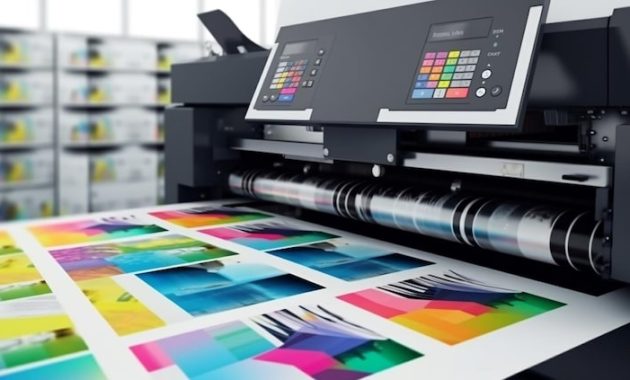
Memahami akar masalah adalah langkah pertama untuk menemukan solusi yang tepat. Berikut adalah lima penyebab paling umum mengapa printer Epson Anda bisa mencetak bergaris:
| No | Penyebab Umum | Deskripsi Masalah |
| 1 | Head Printer Tersumbat (Clogged Print Head) | Tinta mengering dan mengeras di nozzle head printer, menghalangi aliran tinta yang lancar saat mencetak. |
| 2 | Tinta Habis atau Cartridge Bermasalah | Salah satu warna tinta habis atau cartridge tinta mengalami masalah teknis, menyebabkan warna tersebut tidak tercetak atau tercetak tidak merata. |
| 3 | Kualitas Tinta atau Kertas yang Buruk | Penggunaan tinta refill berkualitas rendah atau jenis kertas yang tidak sesuai dapat memengaruhi kualitas penyerapan tinta dan hasil cetakan. |
| 4 | Kerusakan pada Komponen Printer | Komponen seperti kabel fleksibel (flex cable) atau sensor pada printer mungkin mengalami kerusakan atau terlepas. |
| 5 | Pengaturan Driver Printer yang Salah | Pengaturan pada driver printer di komputer tidak optimal, misalnya kualitas cetak diatur terlalu rendah atau mode cetak yang tidak sesuai. |
Hal yang Perlu Disiapkan Sebelum Melakukan Pengaturan
Sebelum Anda mulai melakukan perbaikan atau pengaturan pada printer Epson Anda, pastikan Anda telah menyiapkan beberapa hal berikut untuk kelancaran proses:
- Komputer yang Terhubung: Pastikan komputer Anda terhubung dengan printer melalui kabel USB atau jaringan Wi-Fi.
- Driver Printer Terinstal: Pastikan driver printer Epson terbaru sudah terinstal dengan benar di komputer Anda. Jika belum, Anda bisa mengunduhnya dari situs web resmi Epson.
- Koneksi Internet: Diperlukan untuk mengunduh driver atau pembaruan jika diperlukan.
- Kertas Cetak: Siapkan beberapa lembar kertas untuk melakukan uji coba cetak setelah perbaikan.
- Tinta yang Cukup: Pastikan level tinta masih memadai.
- Akses ke Stop Kontak: Printer harus dalam keadaan menyala dan terhubung ke sumber listrik.
Cara Mengatasi Masalah Printer Epson Bergaris
Mengatasi printer Epson bergaris dapat dilakukan dengan beberapa cara. Mulailah dari langkah yang paling sederhana hingga yang lebih kompleks.
Langkah 1: Lakukan Pembersihan Head Printer (Head Cleaning)
Ini adalah langkah pertama dan paling sering berhasil mengatasi masalah cetakan bergaris akibat penyumbatan tinta. Fungsi ini akan menyemprotkan tinta melalui nozzle untuk membersihkan endapan kering.
- Nyalakan printer Epson Anda.
- Buka aplikasi EPSON Status Monitor 3 atau utilitas printer lainnya yang terinstal di komputer Anda. Jika tidak menemukannya, Anda bisa mencarinya melalui Control Panel > Devices and Printers, klik kanan pada printer Epson Anda, pilih Printing Preferences, lalu cari tab Maintenance atau Utility.
- Cari opsi Head Cleaning atau Pembersihan Head.
- Pilih warna yang bermasalah (jika diketahui) atau lakukan pembersihan untuk semua warna.
- Klik Start atau Execute. Proses ini akan memakan waktu beberapa menit.
- Setelah selesai, lakukan Nozzle Check (Pemeriksaan Nozzle) untuk melihat apakah garis-garis pada cetakan sudah hilang.
- Jika masih bergaris, ulangi proses Head Cleaning 1-2 kali lagi. Jangan lakukan terlalu sering karena dapat menghabiskan tinta.
Langkah 2: Lakukan Power Flushing / Ink Flush (Jika Tersedia)
Beberapa model printer Epson memiliki fitur yang lebih kuat dari Head Cleaning, yaitu Power Flushing atau Ink Flush. Fitur ini menggunakan lebih banyak tinta untuk membersihkan sumbatan yang lebih parah. Gunakan fitur ini dengan hati-hati karena sangat boros tinta.
- Akses kembali tab Maintenance atau Utility pada pengaturan printer Anda.
- Cari opsi Power Cleaning atau Ink Flush.
- Ikuti instruksi di layar untuk memulai prosesnya.
- Setelah selesai, lakukan Nozzle Check kembali.
Langkah 3: Periksa Level Tinta dan Cartridge
Pastikan tidak ada cartridge tinta yang benar-benar habis. Jika ada satu warna yang habis, cetakan akan terlihat belang atau bergaris.
- Periksa indikator level tinta pada layar printer atau melalui software printer di komputer.
- Jika level tinta rendah, segera ganti cartridge yang bermasalah.
- Pastikan cartridge terpasang dengan benar. Coba lepas dan pasang kembali cartridge tersebut.
- Jika Anda menggunakan tinta refill, pastikan tinta tersebut kompatibel dengan printer Epson Anda dan belum kedaluwarsa.
Langkah 4: Gunakan Kertas Cetak yang Sesuai
Kualitas kertas sangat memengaruhi hasil cetakan. Kertas yang terlalu tipis atau memiliki permukaan yang tidak rata dapat menyebabkan tinta tidak terserap dengan baik, menimbulkan garis.
- Gunakan kertas dengan berat dan tekstur yang direkomendasikan oleh Epson untuk jenis cetakan Anda (misalnya, kertas foto untuk foto, kertas HVS standar untuk dokumen).
- Hindari menggunakan kertas yang lembap atau kusut.
Langkah 5: Jalankan Utilitas Perawatan Printer
Selain Head Cleaning, Epson menyediakan beberapa utilitas lain yang bisa membantu:
- Print Head Alignment: Jika garis yang muncul lebih seperti pergeseran warna atau teks yang tidak sejajar, fitur ini bisa membantu.
- Test Print / Nozzle Check: Selalu gunakan fitur ini setelah melakukan perawatan untuk memverifikasi hasil.
Cara Mengatur Pengaturan Printer di Komputer
Pengaturan driver printer yang tepat juga krusial untuk hasil cetak yang optimal. Berikut cara mengakses dan mengubahnya:
- Buka Control Panel di komputer Anda.
- Pilih Devices and Printers.
- Klik kanan pada ikon printer Epson Anda, lalu pilih Printing Preferences.
- Di jendela Printing Preferences, Anda akan menemukan berbagai tab seperti Main, Page Layout, More Options, dan Utility.
- Pada tab Main, Anda bisa mengatur:
- Quality Settings: Pilih kualitas cetak yang sesuai. Untuk kualitas terbaik, pilih ‘High’ atau ‘Best’. Hindari ‘Draft’ atau ‘Economy’ jika Anda membutuhkan hasil yang detail.
- Paper Type: Sesuaikan jenis kertas yang Anda gunakan (misalnya, Plain Paper, Photo Paper Glossy, dll.).
- Pada tab Page Layout atau More Options, periksa pengaturan lain yang mungkin relevan, seperti mode pencetakan (hitam putih/warna) atau orientasi kertas.
- Setelah selesai mengatur, klik Apply lalu OK.
- Coba lakukan pencetakan uji coba.
Cara Mengatasi Masalah Jika Langkah Di Atas Tidak Berhasil
Jika setelah mencoba semua langkah di atas printer Epson Anda masih bergaris, ada kemungkinan masalahnya lebih serius:
- Kabel Fleksibel (Flex Cable) Longgar/Rusak: Ini adalah komponen yang menghubungkan print head dengan motherboard printer. Jika longgar atau rusak, bisa menyebabkan masalah cetak. Perbaikan ini biasanya memerlukan pembongkaran printer dan sebaiknya dilakukan oleh teknisi profesional.
- Print Head Rusak Permanen: Meskipun jarang terjadi, print head bisa saja mengalami kerusakan permanen dan perlu diganti. Penggantian print head biasanya cukup mahal, dan terkadang lebih ekonomis untuk membeli printer baru, tergantung modelnya.
- Masalah pada Mainboard: Kerusakan pada komponen elektronik utama printer juga bisa menjadi penyebabnya.
Dalam kasus-kasus ini, sangat disarankan untuk membawa printer Anda ke pusat servis resmi Epson atau teknisi printer terpercaya untuk diagnosis dan perbaikan lebih lanjut.
Tips Agar Printer Epson Berfungsi dengan Baik
Untuk mencegah masalah printer Epson bergaris di kemudian hari dan memastikan printer Anda beroperasi optimal, ikuti tips berikut:
- Gunakan Secara Berkala: Nyalakan dan cetak sesuatu (meskipun hanya halaman uji) setidaknya sekali seminggu untuk mencegah tinta mengering di nozzle.
- Gunakan Tinta Original atau Berkualitas: Tinta original dari Epson atau tinta refill dari merek terkemuka yang terbukti kompatibel akan memberikan hasil terbaik dan mengurangi risiko penyumbatan.
- Perhatikan Kualitas Kertas: Selalu gunakan kertas yang sesuai dengan spesifikasi printer Anda.
- Hindari Mematikan Printer Secara Paksa: Selalu gunakan tombol ‘Power’ untuk mematikan printer. Memutus aliran listrik secara tiba-tiba bisa merusak komponen printer.
- Bersihkan Printer Secara Rutin: Bersihkan debu yang menumpuk di bagian luar printer dengan kain lembut.
- Jangan Mengisi Ulang Tinta Saat Sangat Habis: Segera ganti atau isi ulang cartridge saat notifikasi tinta mulai menipis untuk menghindari udara masuk ke sistem tinta.
FAQ Seputar Penggunaan Printer Epson
Q: Berapa kali saya harus melakukan Head Cleaning?
A: Cukup lakukan 1-3 kali. Jika setelah 3 kali pembersihan masalah belum teratasi, kemungkinan penyebabnya bukan karena penyumbatan ringan.
Q: Apakah tinta refill aman untuk printer Epson?
A: Tinta refill dari merek yang terpercaya dan terbukti kompatibel bisa menjadi alternatif yang lebih ekonomis. Namun, risiko penyumbatan lebih tinggi dibandingkan tinta original, terutama jika kualitasnya kurang baik.
Q: Mengapa printer saya mencetak lambat setelah perbaikan?
A: Setelah melakukan perawatan seperti Head Cleaning atau Power Flushing, printer mungkin perlu melakukan penyesuaian ulang. Anda juga bisa memeriksa pengaturan kualitas cetak di driver printer.
Q: Bisakah saya memperbaiki head printer yang rusak sendiri?
A: Perbaikan head printer sangat rumit dan memerlukan pengetahuan teknis serta alat khusus. Sangat disarankan untuk membawanya ke teknisi profesional.
Q: Kapan sebaiknya saya membeli printer baru daripada memperbaiki?
A: Jika biaya perbaikan (terutama penggantian print head atau komponen mahal lainnya) mendekati atau melebihi harga printer baru, atau jika printer sudah sangat tua dan sering bermasalah, maka membeli yang baru bisa menjadi pilihan yang lebih bijak.
Kesimpulan
Masalah printer Epson bergaris memang bisa mengganggu produktivitas. Namun, dengan memahami lima penyebab utamanya – mulai dari head printer tersumbat, tinta habis, kualitas tinta/kertas, hingga pengaturan driver – Anda dapat mengambil langkah-langkah perbaikan yang tepat.
Lakukan pembersihan head printer secara berkala, periksa level tinta, gunakan kertas berkualitas, dan pastikan pengaturan driver printer Anda sudah optimal. Jika masalah terus berlanjut, jangan ragu untuk mencari bantuan dari teknisi profesional.
Dengan perawatan yang tepat, printer Epson Anda dapat terus memberikan hasil cetak yang berkualitas tinggi.
Baca Juga:10 Rekomendasi Printer Infus Dibawah 1 Juta, Paling Bagus di 2026!