

WPS PIN printer HP adalah kode numerik 8 digit acak yang bersifat sementara. Kode ini muncul di layar printer atau tercetak pada lembar konfigurasi saat printer mencoba terhubung ke router melalui metode Wi-Fi Protected Setup (WPS) PIN. Kode ini memiliki masa berlaku terbatas.
Menyambungkan printer HP ke jaringan Wi-Fi bisa menjadi tugas yang membingungkan, terutama ketika Anda dihadapkan pada istilah seperti “WPS PIN“.
Artikel ini akan memandu Anda langkah demi langkah untuk menemukan WPS PIN pada printer HP Anda dan menyambungkannya ke router Wi-Fi, serta memberikan alternatif jika metode ini gagal.
Memahami WPS PIN pada Printer HP

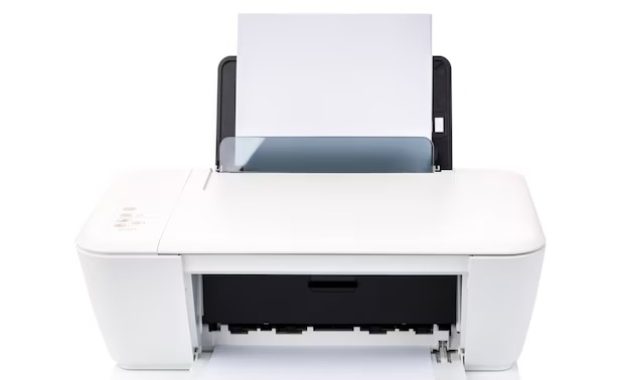
Wi-Fi Protected Setup (WPS) adalah standar jaringan yang dirancang untuk menyederhanakan proses penyambungan perangkat ke jaringan nirkabel.
Ada dua metode utama dalam WPS, yaitu WPS Button (tombol fisik) dan WPS PIN. Metode WPS PIN memerlukan Anda memasukkan kode unik 8 digit yang dihasilkan oleh printer ke dalam antarmuka pengaturan router Anda.
Cara Menemukan WPS PIN pada Printer HP Anda
Lokasi di mana Anda menemukan WPS PIN akan sangat bergantung pada apakah printer HP Anda dilengkapi dengan layar kontrol atau hanya tombol fisik.
Skenario 1: Printer HP dengan Layar (Display)
Jika printer HP Anda memiliki layar LCD atau layar sentuh, proses menemukan WPS PIN biasanya cukup intuitif. Ikuti langkah-langkah berikut:
- Nyalakan printer HP Anda.
- Akses menu Nirkabel atau Wireless pada layar printer. Navigasi ini bisa sedikit berbeda tergantung model, tetapi biasanya ada ikon Wi-Fi atau opsi “Setup”.
- Cari opsi yang berkaitan dengan pengaturan nirkabel, seperti Wi-Fi Protected Setup (WPS) atau Setup Nirkabel.
- Pilih metode koneksi WPS PIN.
- Printer Anda akan mulai mencari koneksi dan menampilkan kode WPS PIN 8 digit di layarnya. Catat kode ini dengan cermat.
Contoh Model Populer: Printer seperti seri HP DeskJet Ink Advantage 2700 atau printer dari lini HP Smart Tank sering kali dilengkapi dengan layar yang memudahkan proses ini.
Skenario 2: Printer HP Tanpa Layar (Tombol Fisik)
Bagi printer HP yang tidak memiliki layar, Anda perlu mencetak halaman konfigurasi jaringan untuk menemukan WPS PIN. Langkah-langkah umum adalah sebagai berikut:
- Pastikan printer HP Anda dalam keadaan menyala.
- Tekan dan tahan Tombol Nirkabel (Wireless) dan Tombol Informasi (Information/i) secara bersamaan selama beberapa detik (biasanya 3-5 detik).
Kombinasi tombol ini dapat bervariasi antar model, jadi rujuk ke manual printer Anda jika perlu. - Printer akan mencetak Network Configuration Page atau halaman pengaturan jaringan.
- Cari bagian yang bertuliskan “WPS PIN” atau “Wi-Fi Protected Setup PIN” pada lembar yang tercetak tersebut. Kode 8 digit yang Anda perlukan akan tertera di sana.
Catatan Penting: Selalu rujuk ke manual pengguna spesifik printer HP Anda jika Anda kesulitan menemukan kombinasi tombol yang tepat untuk mencetak halaman konfigurasi jaringan.
Langkah Menyambungkan Printer ke Router Wi-Fi Menggunakan WPS PIN

Setelah Anda berhasil mendapatkan WPS PIN 8 digit dari printer HP Anda, langkah selanjutnya adalah memasukkannya ke dalam konfigurasi router Anda.
Proses ini harus dilakukan dalam batas waktu yang ditentukan, karena kode WPS PIN bersifat sementara.
- Akses halaman pengaturan router Anda. Ini biasanya dilakukan dengan mengetikkan alamat IP router Anda (seperti 192.168.1.1 atau 192.168.0.1) di browser web Anda.
Anda mungkin perlu memasukkan nama pengguna dan kata sandi administrator router Anda. Jika Anda tidak yakin, lihat pada stiker di bawah router atau di manualnya. - Cari bagian pengaturan nirkabel atau keamanan Wi-Fi.
- Temukan opsi yang berkaitan dengan Wi-Fi Protected Setup (WPS) atau Koneksi WPS.
- Pilih opsi untuk memasukkan WPS PIN (bukan tombol WPS).
- Masukkan kode 8 digit yang telah Anda catat dari printer HP Anda ke dalam kolom yang tersedia.
- Klik “Connect”, “Apply”, atau “OK” pada halaman pengaturan router Anda.
Printer Anda sekarang seharusnya mulai mencoba terhubung ke jaringan Wi-Fi. Tunggu beberapa saat hingga printer mengonfirmasi koneksi berhasil.
Perhatikan batas waktu, biasanya sekitar 2-5 menit. Jika Anda terlambat, Anda perlu meminta kode WPS PIN baru dari printer Anda.
Alternatif Jika WPS PIN Gagal: Gunakan WPS Button

Jika Anda mengalami kesulitan dengan metode WPS PIN, atau jika router Anda tidak mendukung input PIN, jangan khawatir.
Metode WPS Button adalah alternatif yang jauh lebih mudah dan sering kali lebih cepat.
- Nyalakan printer HP Anda dan pastikan ia dalam mode pencarian koneksi WPS.
- Pergi ke router Wi-Fi Anda. Cari tombol fisik yang berlabel “WPS” atau memiliki ikon WPS (dua panah melingkar).
- Tekan dan tahan tombol WPS pada router Anda selama beberapa detik (biasanya 2-5 detik).
Lampu indikator WPS pada router akan berkedip, menandakan router sedang mencari perangkat untuk dihubungkan. - Kembali ke printer HP Anda. Printer akan secara otomatis mendeteksi router yang dalam mode WPS dan terhubung dengannya tanpa perlu memasukkan kode apa pun.
Metode ini sangat praktis karena tidak memerlukan input kode apa pun dan umumnya lebih cepat diselesaikan.
Catatan Penting
Jangan khawatir tentang keamanan WPS PIN. Kode 8 digit ini bersifat dinamis dan unik untuk setiap sesi koneksi.
Ini berarti kode tersebut selalu berubah setiap kali Anda memintanya, sehingga berbeda dengan kata sandi (password) Wi-Fi Anda yang cenderung statis.
Perubahan kode ini memastikan bahwa PIN tidak dapat disalahgunakan untuk mengakses jaringan Anda tanpa izin, menjaga keamanan koneksi Anda.
FAQ Singkat (Troubleshooting)
Kenapa Muncul Pesan WPS PIN Invalid?
Pesan “WPS PIN Invalid” biasanya muncul karena:
- Kode PIN yang dimasukkan salah (periksa kembali ketikan Anda).
- Kode PIN telah kedaluwarsa sebelum sempat dimasukkan ke router. Coba minta kode PIN baru dari printer dan masukkan lebih cepat.
- Ada masalah komunikasi antara printer dan router. Coba restart kedua perangkat.
Berapa Lama Masa Berlaku Kode WPS PIN?
Masa berlaku kode WPS PIN sangat singkat, umumnya berkisar antara 2 hingga 5 menit. Setelah waktu tersebut habis, kode akan menjadi tidak valid dan Anda perlu meminta kode baru dari printer Anda.
Apakah WPS Aman?
Metode WPS PIN secara umum dianggap aman karena kode yang digunakan bersifat sementara dan berubah setiap kali diminta.
Namun, metode WPS Button diketahui memiliki kerentanan jika router tidak dikonfigurasi dengan benar atau jika router tersebut sangat tua.
Untuk keamanan maksimal, kami merekomendasikan menonaktifkan WPS pada router Anda setelah koneksi berhasil dan mengandalkan password Wi-Fi yang kuat.
Baca Juga: Link Download Driver HP LaserJet Pro MFP M227fdw Terbaru (Windows & Mac)